作成日:2026年8月10日
(更新日:2026年8月10日)

こういった疑問に答えます。
Contents
本記事のテーマ
Windows11でパソコンの音が出ないときの対処方法


記事の信頼性

300社ほどの企業のパソコンサポートを担当していました。
今ではパソコン修理会社を設立して、年間1,000台以上のトラブル対応を行っております。
この記事から得られる事
Windows11のパソコンで音が出ない原因は、音の出力先の誤設定・ミュート設定・サウンドドライバーの不具合・Windows Updateの影響などが主に考えられます。特にBluetooth機器の接続後やWindows Updateのあとに出力先が切り替わるケースが多いです。この記事を読むことで、Windows11でパソコンの音が出ないときの具体的な解決手順がわかります。
今回はWindows11でパソコンの音が出ないときの対処方法について紹介します。
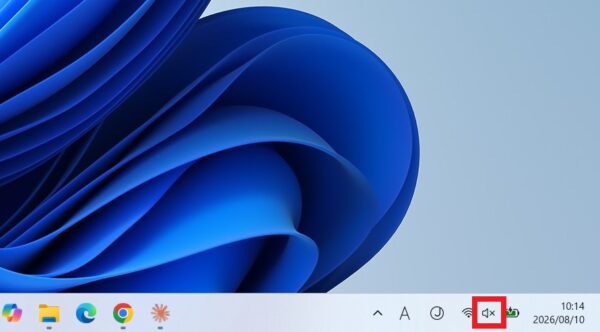
こちらの画像のように、パソコンから音が出なくなってしまったときの解決方法です。
・パソコンのスピーカーやイヤホンから音が出なくなったとき
・Windows Updateのあとや、Bluetoothイヤホンを接続してから音が出なくなったとき
Windows11でパソコンの音が出ないときの対処方法
【前提条件】
・Windows11 Home・Pro 共通の手順です。
・まずはSTEP1から順番に試してください。ほとんどの場合STEP1〜STEP3のどこかで解決します。
STEP1:音量とミュートの設定を確認する
まず最初に、最も基本的な確認をしましょう。音量がゼロになっていたり、ミュートになっていたりするだけで音が出なくなります。
【手順】
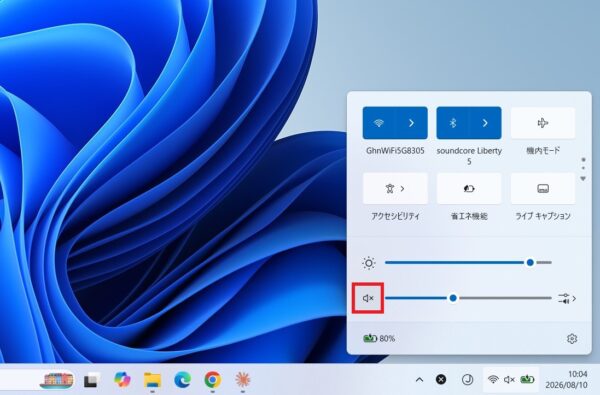
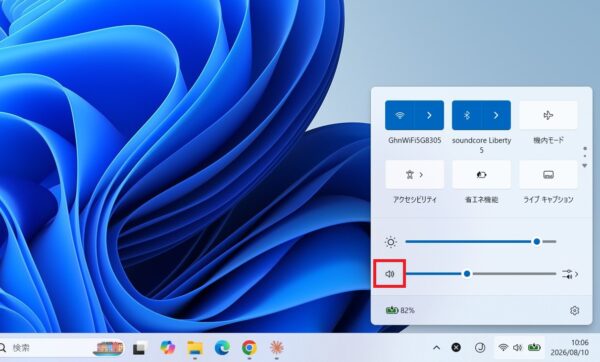
①タスクバー右下の音量アイコンをクリックします。
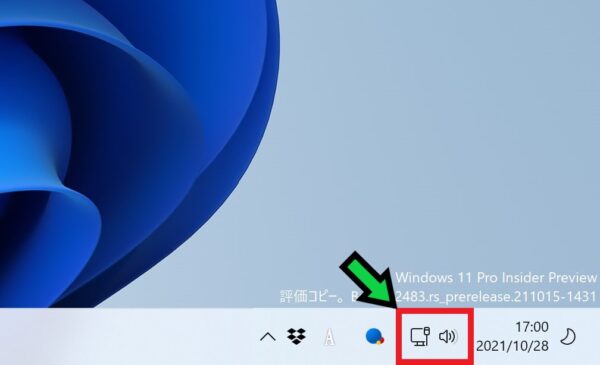
②音量のスライダーが左端(ゼロ)になっていないか確認し、右方向にドラッグして音量を上げます。
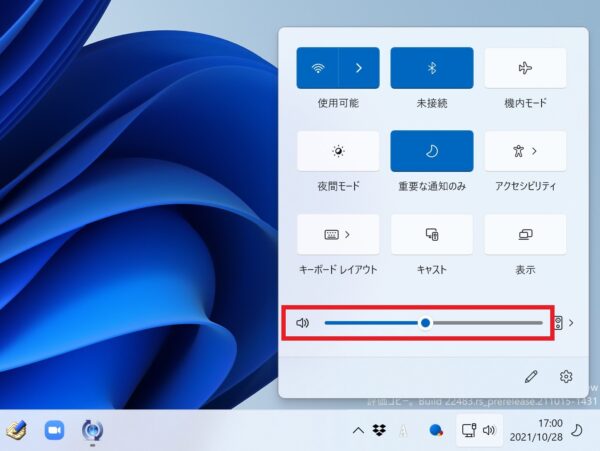
③スピーカーのアイコンにバツ印がついている場合はクリックしてミュートを解除します。
STEP2:音の出力先を確認・変更する
Bluetoothイヤホンや外部スピーカーを接続したあと・取り外したあとに、音の出力先が意図せず切り替わっていることがあります。正しい出力先に変更しましょう。
【手順】
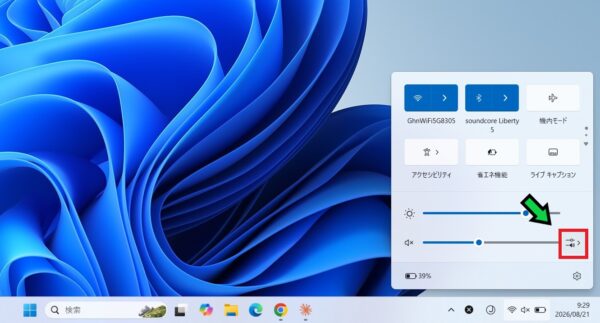
①タスクバー右下の音量アイコンをクリックします。
②タスクバー右下の音量アイコンの右にある「>」をクリックします。
③音声を出力したいデバイス(スピーカーまたはイヤホン)を選択します。
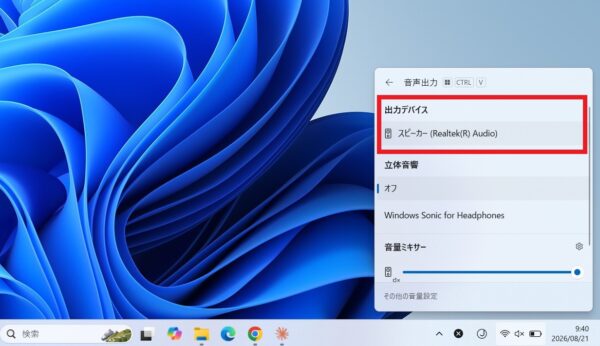
④選択後、動画や音楽を再生して音が出るか確認します。
STEP3:サウンドのトラブルシューティングを実行する
Windows11にはサウンドの問題を自動で診断・修復してくれるトラブルシューティング機能があります。
【手順】
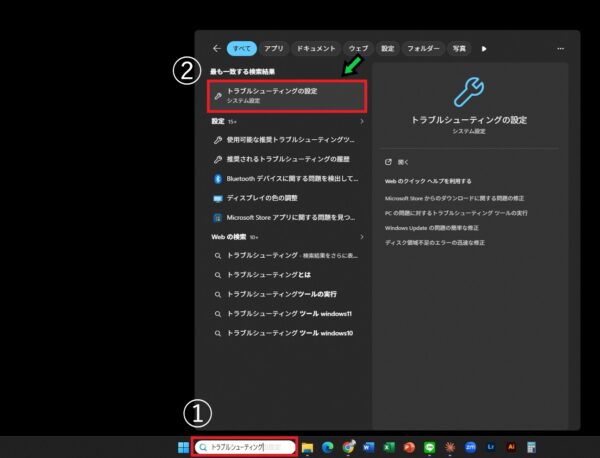
①画面下の検索マークをクリックします。

②検索欄に「トラブルシューティング」と入力し、「トラブルシューティングの設定」をクリックします。
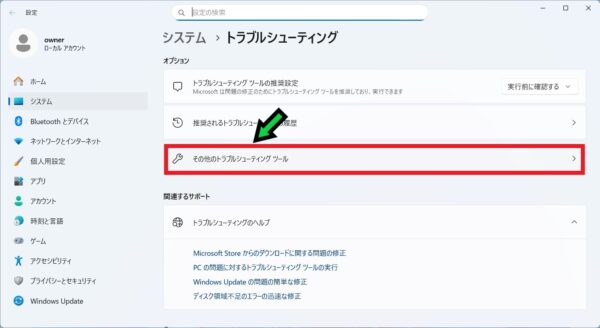
③「その他のトラブルシューティング ツール」をクリックします。
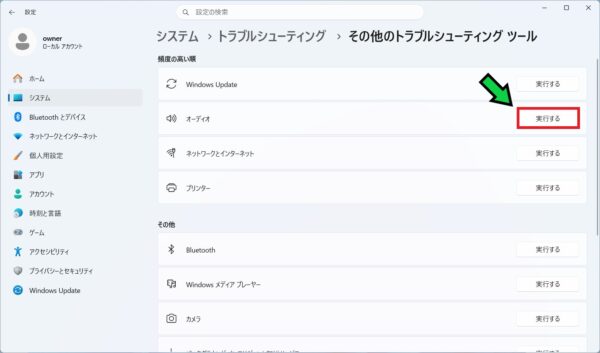
④一覧の中から「オーディオ」を見つけ、「実行する」をクリックします。
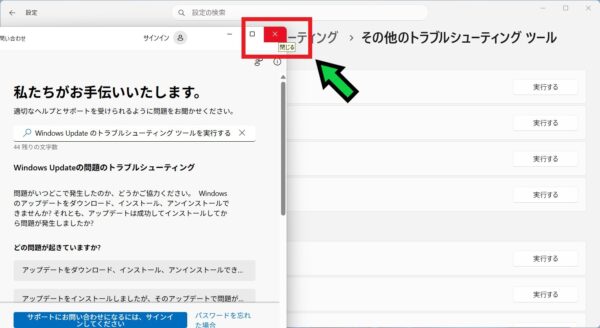
⑤画面の案内に従って進め、診断・修復が完了したら「閉じる」をクリックします。
⑥再度音が出るか確認します。
STEP4:サウンドドライバーを更新する
サウンドドライバー(パソコンとスピーカーをつなぐソフトウェア)の不具合が原因で音が出なくなることがあります。特にWindows Updateのあとに発生した場合はドライバーが原因のことが多いです。
【手順】
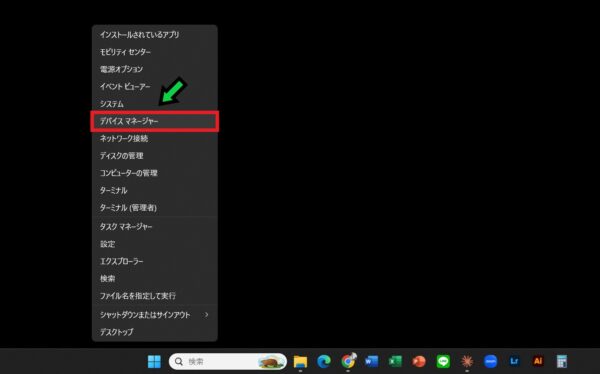
①画面下のスタートボタンを右クリックし、「デバイスマネージャー」をクリックします。
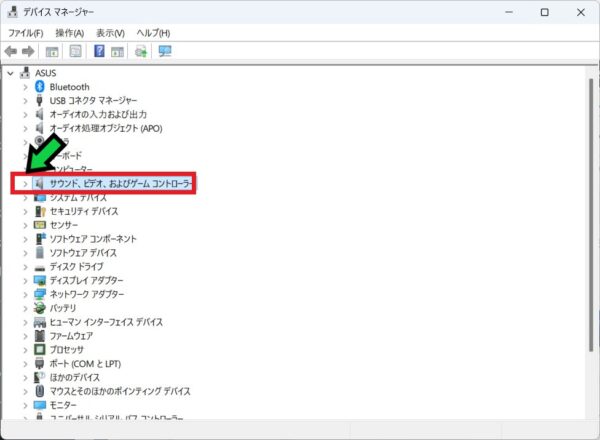
②「サウンド、ビデオ、およびゲーム コントローラー」の左側にある「>」をクリックして展開します。
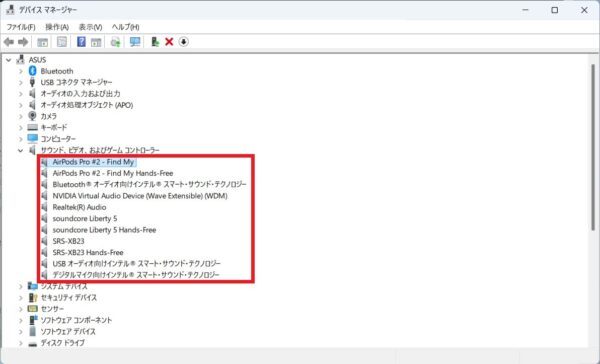
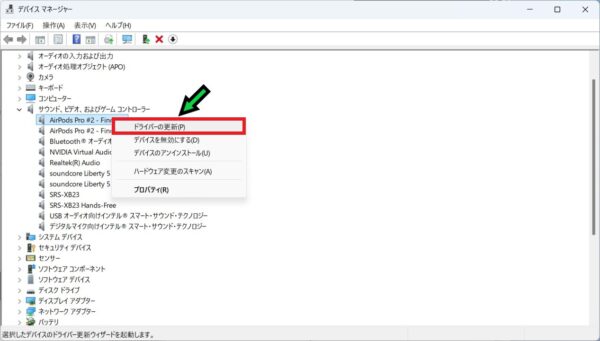
③表示されたサウンドデバイスを右クリックし「ドライバーの更新」をクリックします。
④「ドライバーを自動的に検索」を選択します。
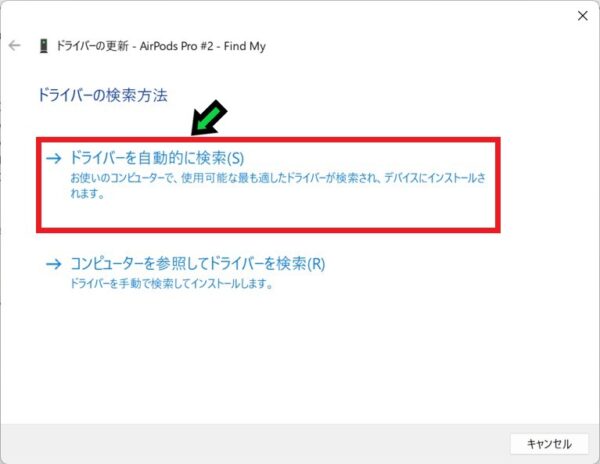
⑤更新が完了したらパソコンを再起動し、音が出るようになったか確認します。
STEP5:Windows Updateを最新の状態にする
特定のWindows Updateの不具合が原因で音が出なくなることがあります。最新の状態にすることで解決する場合があります。
【手順】
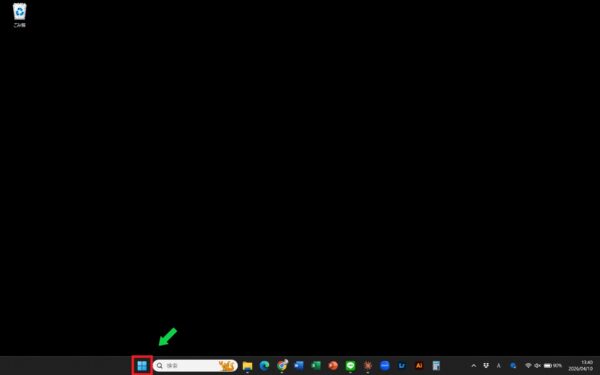
①スタートボタンをクリックします。
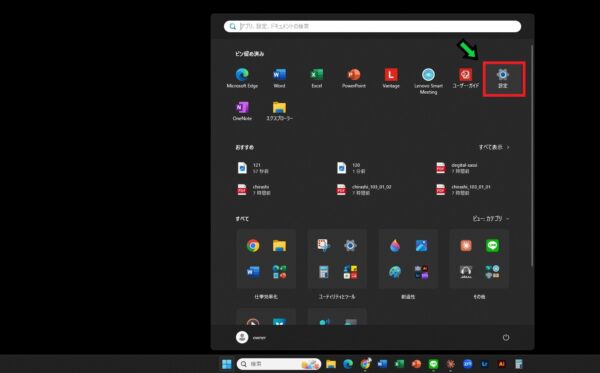
②「設定」を選択します。
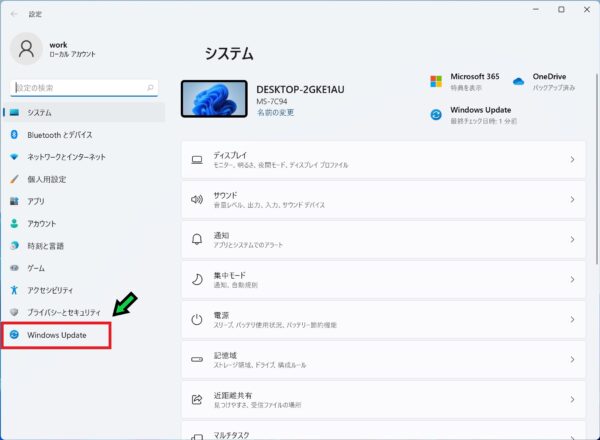
③「Windows Update」をクリックします。
④「更新プログラムのチェック」をクリックし、利用可能な更新プログラムがあればすべてインストールします。
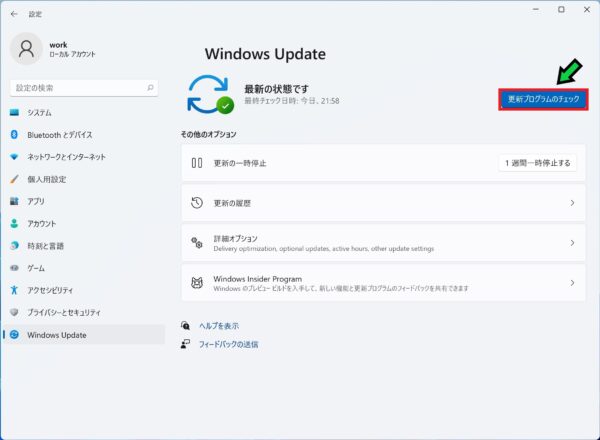
⑤更新完了後、パソコンを再起動して音が出るようになったか確認します。
以上で設定完了です。いずれかのSTEPで音が出るようになったか確認してみてください。
それでも解決しない場合は、スピーカーやサウンドデバイスのハードウェア故障が考えられます。お気軽に石川パソコン修理センターへご相談ください。
パソコンの修理・サポートはこちら