作成日:2026年8月21日
(更新日:2026年8月21日)

こういった疑問に答えます。
Contents
本記事のテーマ
「音声アクセスへようこそ」と表示されたときの対応方法と注意点【Windows11】


記事の信頼性

300社ほどの企業のパソコンサポートを担当していました。
今ではパソコン修理会社を設立して、年間1,000台以上のトラブル対応を行っております。
この記事から得られる事
Windows11のパソコンで突然表示される「音声アクセスへようこそ」は、声でパソコンを操作できるWindows11の標準機能の初回セットアップ画面です。ウイルスではありませんが、同意するとマイクへのアクセスが許可されます。この記事を読むことで、この画面が表示された際の正しい対応方法と、個人情報保護の観点からの注意点がわかります。
今回は「音声アクセスへようこそ」と表示されたときの対応方法と注意点について紹介します。
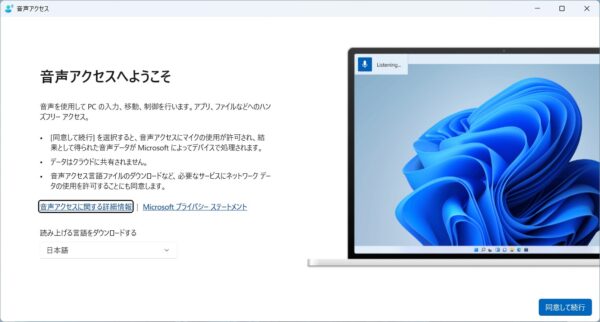
こちらの画像のように突然表示されたときの対応方法です。
・パソコンを使っていたら突然「音声アクセスへようこそ」という画面が表示されたとき
・Windows Updateのあとから見慣れない画面が表示されて不安なとき
「音声アクセス」とは何ですか?
「音声アクセス」とは、Windows11に標準で搭載されている機能で、マイクに話しかけることでパソコンを操作できる機能です。キーボードやマウスを使わずに、声だけでアプリを開いたり文字を入力したりすることができます。
画面に記載されている内容は以下の通りです。
- 「同意して続行」を選択すると、音声アクセスにマイクの使用が許可される
- 得られた音声データはMicrosoftによってデバイス上で処理される
- データはクラウドに共有されない
- 音声アクセス言語ファイルのダウンロードなど、必要なサービスにネットワークデータの使用を許可することに同意する
同意すべきか・しないべきか

同意して続行する場合
声でパソコンを操作したい方・手が不自由でキーボード操作が難しい方には便利な機能です。音声データはデバイス上で処理され、クラウドには共有されないとMicrosoftが明記しています。
同意しない場合(使わない場合)
音声でパソコンを操作する必要がない方は、この画面を閉じるか、「×」ボタンで閉じれば音声アクセスは有効になりません。業務用パソコンや、マイクへのアクセスを最小限にしたい方は同意しないことをおすすめします。
個人情報保護の観点からの注意点
音声アクセスを有効にする際に知っておきたい注意点をまとめます。
注意点①:マイクが常時利用可能な状態になる
音声アクセスを有効にすると、マイクへのアクセスが許可された状態になります。業務上の会話や社外秘の情報をマイクが拾う可能性があるため、特に職場のパソコンでは注意が必要です。
注意点②:音声アクティブ化に注意する
設定によっては、パソコンがロックされている状態でも音声キーワードに反応する場合があります。使用しない時間帯は音声アクセスをオフにするか、マイクを物理的にミュートすることをおすすめします。
注意点③:不要なアプリのマイク許可はオフにする
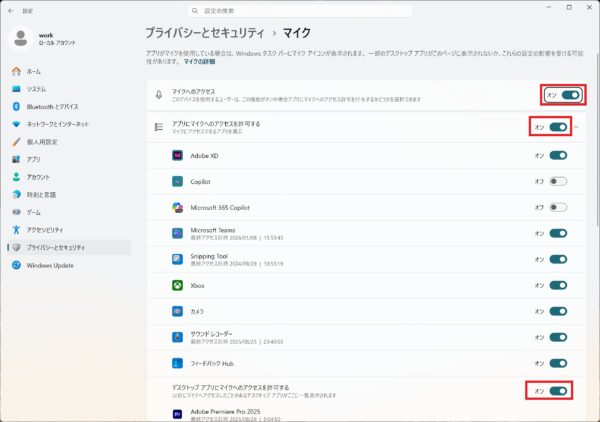
音声アクセスの有効・無効とは別に、他のアプリがマイクにアクセスできる設定になっていないか確認することをおすすめします。
【手順:マイクのアクセス許可を確認する方法】
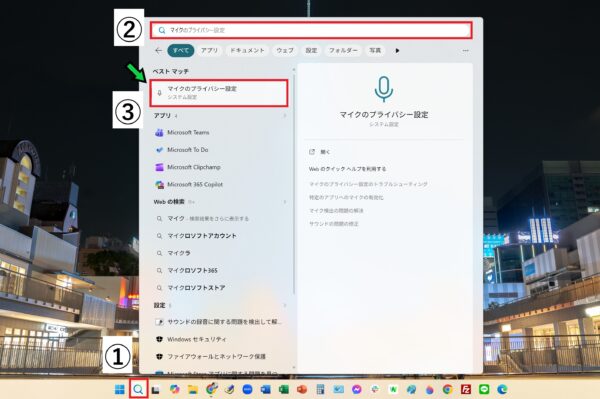
①タスクバーの検索欄に「マイク」と入力し、「マイクのプライバシー設定」をクリックします。
②「アプリにマイクへのアクセスを許可する」の設定画面を確認し、使用していないアプリのスイッチをオフにします。
音声アクセスをオフにする方法
一度「同意して続行」を押してしまった場合や、やっぱりオフにしたい場合は以下の手順でオフにできます。
【手順】
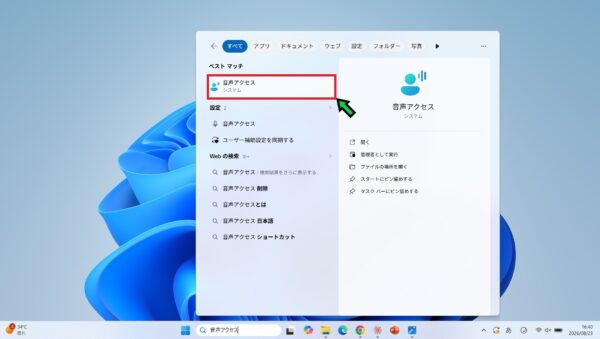
①タスクバーの検索欄に「音声アクセス」と入力し、「音声アクセス」をクリックします。
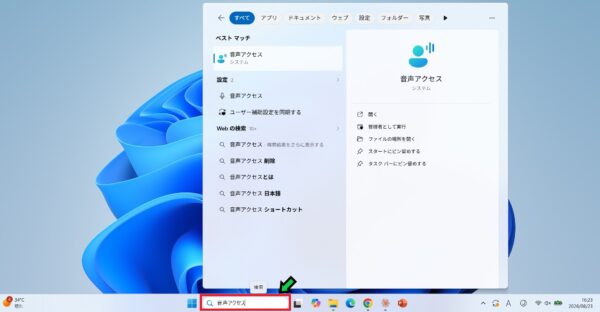
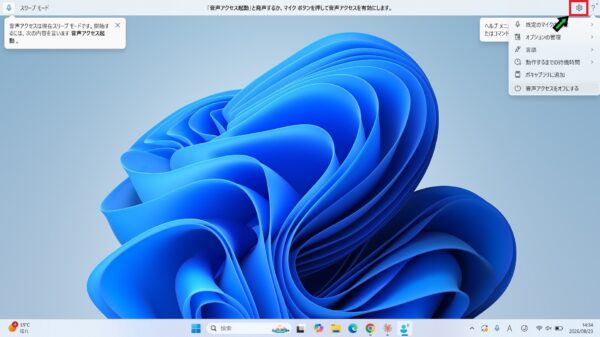
②「音声アクセス」の設定ボタンをクリックして「音声アクセスをオフにする」に切り替えます。
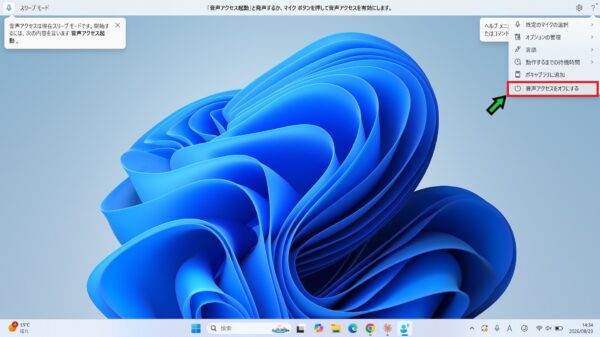
以上で設定完了です。「音声アクセスへようこそ」の画面が表示されても慌てず、使用する・しないを判断したうえで対応してください。
パソコンの設定や操作でお困りの場合は、お気軽に石川パソコン修理センターへご相談ください。
パソコンの修理・サポートはこちら