作成日:2026年9月24日
(更新日:2026年9月24日)

こういった疑問に答えます。
Contents
本記事のテーマ
USB-Cの種類とThunderboltの違いとは?見た目が同じ端子の見分け方
記事の信頼性

300社ほどの企業のパソコンサポートを担当していました。
今ではパソコン修理会社を設立して、年間1,000台以上のトラブル対応を行っております。
この記事から得られる事
パソコンのUSB-C端子には、速度・充電・映像出力の対応がバラバラな「種類」があります。USB-CとThunderboltの違い、ポートやケーブルの見分け方を、パソコンが苦手な方にもわかるようにまとめました。この記事を読むことで、自分のパソコンやケーブルで何ができるのかを判断できるようになります。
今回はUSB-Cの種類とThunderboltの違いについて紹介します。
・USB-Cでモニターをつないだのに映らないとき
・USB-Cケーブルで充電すると遅い、充電されないとき
・Thunderbolt対応のパソコンやドックを買うか迷っているとき
USB-Cの種類とThunderboltの違いとは?見た目が同じ端子の見分け方
【前提条件】
・Windows11 Home・Pro 共通の内容です。
・Macや他のOSでも、端子とケーブルの考え方は同じです。
最初に一番大事なことをお伝えします。
「USB-C」は差し込み口の形の名前で、中身の性能を表す名前ではありません。
同じ楕円形の差し込み口でも、パソコンによって「データを送る速さ」「充電できる電力」「モニターに映せるかどうか」がまったく違います。ケーブルも同様で、見た目がそっくりなのに中身は別物、ということがよくあります。
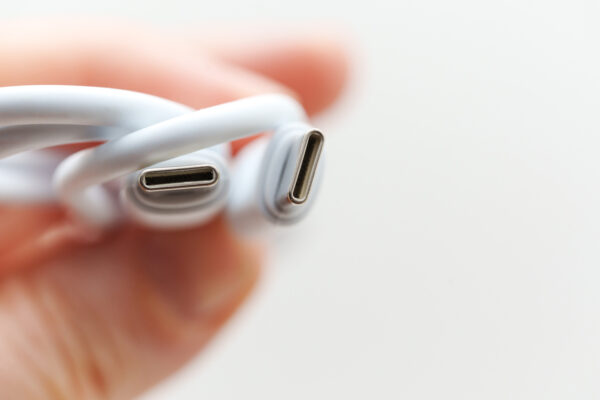
Thunderbolt(サンダーボルト)は、このUSB-Cと同じ形の差し込み口を使いながら、速度や機能に一定以上の性能が保証されている規格です。つまり「Thunderboltの差し込み口は必ずUSB-Cの形をしているが、USB-Cの形をした差し込み口がすべてThunderboltとは限らない」という関係になります。
USB-Cの差し込み口で使われる主な規格
USB-Cの差し込み口の中身として使われている規格と、データを送る速さ、USB PD(USB-Cでの充電の仕組み)への対応の目安です。最近は規格名がわかりにくいため、パッケージには「USB 10Gbps」のように速さをそのまま書く表記が推奨されています。
| 規格名 | パッケージでの表記 | 最大速度 | USB PD(充電) |
| USB 2.0 | (Hi-Speed USB) | 480Mbps | 機器による |
| USB 3.2 Gen 1 | USB 5Gbps | 5Gbps | 機器による |
| USB 3.2 Gen 2 | USB 10Gbps | 10Gbps | 機器による |
| USB 3.2 Gen 2×2 | USB 20Gbps | 20Gbps | 機器による |
| USB4(Version 1.0) | USB 20Gbps / USB 40Gbps | 20Gbps または 40Gbps | 必ず対応 |
| USB4 Version 2.0 | USB 80Gbps | 80Gbps | 必ず対応 |
「Gbps」は1秒間に送れるデータ量の単位で、数字が大きいほど速くなります。たとえばUSB 2.0のケーブルで外付けSSDをつなぐと、SSD本来の速さの数十分の一しか出ません。
USB4はUSB PDに必ず対応していますが、何Wで充電できるかは機種によって違います。メーカーの仕様表で確認してください。
速度以外に違いが出る「充電」と「映像出力」
USB-Cで困る場面の多くは、速度よりも「充電」と「映像出力」です。
充電(USB PD)について
USB-Cでパソコンを充電する仕組みを「USB PD(パワーデリバリー)」といいます。ケーブルによって流せる電力の上限が決まっています。
| ケーブルの種類 | 流せる電力の上限 |
| 一般的なUSB-Cケーブル(3A) | 60W |
| 100W対応ケーブル(5A) | 100W |
| 240W対応ケーブル(EPR対応) | 240W |
100W以上に対応したケーブルには「eマーカー」という小さなチップが内蔵されていて、パソコンと充電器がケーブルの性能を確認してから電力を流します。90Wや100Wの充電器を使っていても、ケーブルが60W用だと60Wまでしか流れないため「充電が遅い」「低速充電器と表示される」といった原因になります。
映像出力について
USB-Cからモニターに映像を出す機能は「DisplayPort Alternate Mode(オルタネートモード)」と呼ばれ、パソコン側が対応していないUSB-C端子では映像を出せません。1台のパソコンに複数のUSB-C端子があり、そのうち1つだけが映像出力に対応している、という機種も珍しくありません。
「USB-Cでモニターにつないだのに映らない」というご相談では、ケーブルではなく差し込み口のほうが原因だったというケースも多くあります。
Thunderboltの種類と違い
ThunderboltはIntelとAppleが開発した規格で、Thunderbolt 3からUSB-Cの形の差し込み口を使うようになりました。USBとの一番の違いは、「最低限これだけの性能は必ずある」という条件が厳しく決まっていることです。
| Thunderbolt 3 | Thunderbolt 4 | Thunderbolt 5 | |
| 最大速度 | 40Gbps | 40Gbps | 80Gbps(映像用途では最大120Gbps) |
| 充電 | 最大100W | 最大100W | 最大240W |
| 外部モニター | 4Kモニター2台 | 4Kモニター2台または8K1台 | 4K(144Hz)モニター3台など |
| 登場時期 | 2015年 | 2020年 | 2024年 |
表の数値は各規格の最大値です。実際に使える性能は、パソコン本体やモニター・ドックの対応状況によって変わります。
USB4とThunderbolt 4はどう違うの?
USB4とThunderbolt 4は、どちらも最大40Gbpsで、中身の技術もほぼ共通です。違いは「どこまで保証されているか」です。
- USB4は、20Gbpsまでしか出ないものや、映像出力・充電の対応が最低限のものも規格上は認められています
- Thunderbolt 4は、40Gbps・外部モニター2台への出力・パソコンへの給電などが必ず使えることを、認証試験で確認しています
- Thunderbolt 4の差し込み口は、Thunderbolt 3の機器も使えます(USB4の差し込み口では使えない場合があります)
「USB4」と書かれていても性能には幅があるため、ドックやモニターを選ぶ際は、パソコンのメーカーの仕様表で「映像出力」「給電」の対応まで確認しておくと安心です。
差し込み口とケーブルの見分け方
差し込み口の横のマークを確認する
パソコン本体の差し込み口の横に、小さなマークが印刷されていることがあります。
| マーク | 意味 |
| 稲妻のマーク | Thunderbolt対応(数字が添えられている場合はバージョン) |
| 「SS」と数字(SS10など) | USBのデータ速度(SS10なら10Gbps) |
| Dの形をしたマーク(DisplayPortのマーク) | 映像出力に対応 |
| 電池・コンセントのようなマーク | この差し込み口からパソコンを充電できる |
マークがまったく印刷されていない機種もあります。その場合は、パソコンのメーカーのホームページで型番を検索し、仕様表の「インターフェース」や「外部端子」の欄を確認するのが確実です。
Windows11の設定で確認する
USB4やThunderbolt 4以降に対応したパソコンであれば、設定画面から確認できます。
【手順】
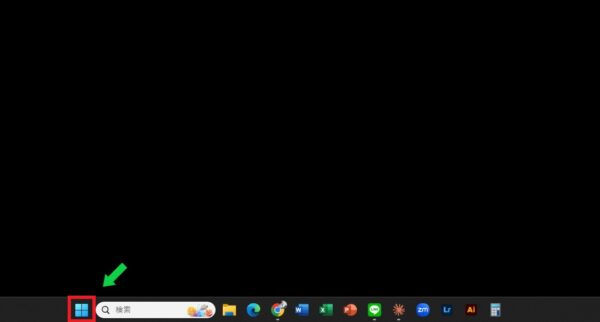
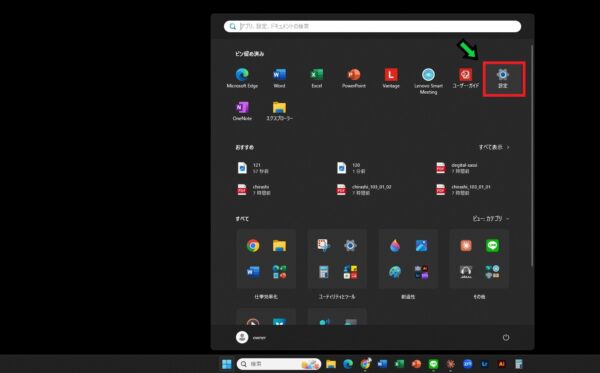
①スタートボタンをクリックし、「設定」をクリックします。
②左側のメニューから「Bluetoothとデバイス」をクリックします。
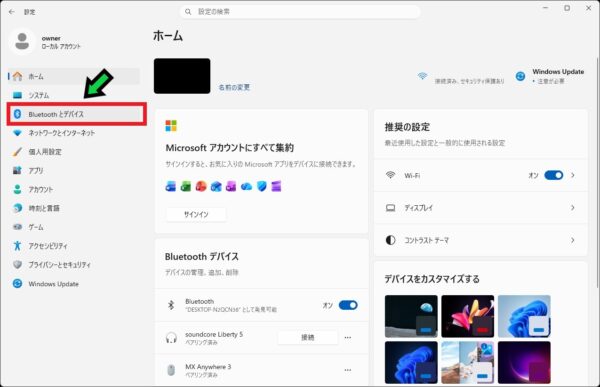
③「USB」をクリックします。
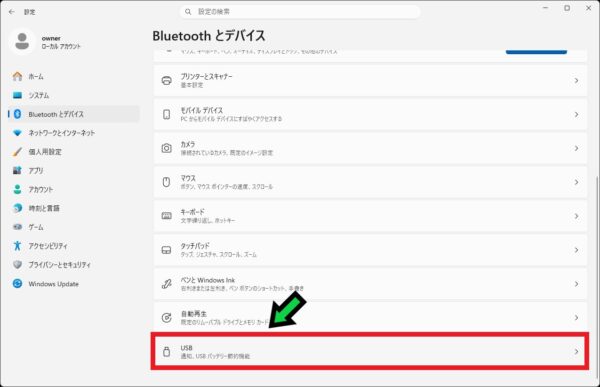
④「USB4ハブとデバイス」という項目が表示されていれば、そのパソコンはUSB4に対応しています。
ケーブルのロゴを確認する
ケーブルは、コネクター部分やパッケージに印刷されたロゴで見分けます。認証を受けたケーブルには「USB 40Gbps」「240W」のように、速度と電力がそのまま書かれています。Thunderboltケーブルには稲妻のマークと数字(4や5)が印刷されています。
迷ったときの選び方
用途ごとの目安をまとめました。
| やりたいこと | 選ぶケーブル・差し込み口 |
| スマホの充電・マウスやキーボードの接続 | USB 2.0のケーブルで十分 |
| ノートパソコンの充電 | 充電器のW数以上に対応したケーブル(65W以上の充電器なら100W対応ケーブル) |
| 外付けSSDでのバックアップ | USB 10Gbps以上のケーブルと差し込み口 |
| モニターを1台つなぐ | 映像出力に対応した差し込み口+USB 10Gbps以上またはThunderboltケーブル |
| ドック1本でモニター2台・充電・周辺機器をまとめる | Thunderbolt 4以降の差し込み口とケーブル |
迷ったときは、パソコンと同じ規格(Thunderbolt 4ならThunderbolt 4)の認証ケーブルを1本用意しておくと、たいていの用途に使えます。値段は少し上がりますが、「映らない」「充電が遅い」で悩む時間を考えると十分元が取れます。
以上で、USB-Cの種類とThunderboltの違い、見分け方がわかりました。見た目が同じだからこそ、差し込み口とケーブルの両方の性能を確認するのがポイントです。
USB-Cでモニターが映らない、充電ができないなど、原因がわからないトラブルがある場合は、お気軽に石川パソコン修理センターへご相談ください。
パソコンの修理・サポートはこちら