作成日:2026年9月14日
(更新日:2026年9月14日)

こういった疑問に答えます。
Contents
本記事のテーマ
Google Workspaceでグループメール設定時に確認メールが届かないときの対応方法
記事の信頼性

300社ほどの企業のパソコンサポートを担当していました。
今ではパソコン修理会社を設立して、年間1,000台以上のトラブル対応を行っております。
この記事から得られる事
Google Workspaceのグループ機能で、確認メールなどがGmail宛に届かないときの原因と対応方法を解説します。グループの「アクセス設定」にある「投稿できるユーザー」の設定が関係しています。
この記事を読むことで、グループ経由のメールがGmail宛に届かない問題を解決できます。
今回はGoogle Workspaceのグループでメール設定時の確認メールが届かないときの対応方法について紹介します。
・Google Workspaceでグループを作成・設定した方
・グループ関連の確認メールがGmail宛に届かないとき
・グループ経由で送ったメールが組織外(Gmailなど)に届かないとき
Google Workspaceでグループメール設定時に確認メールが届かないときの対応方法
【前提条件】
・Google Workspaceの管理者権限を持つアカウントでの作業が必要です。
・対象のグループの「アクセス設定」が「カスタム」になっている場合の対応方法です。
原因:「投稿できるユーザー」に外部が許可されていない
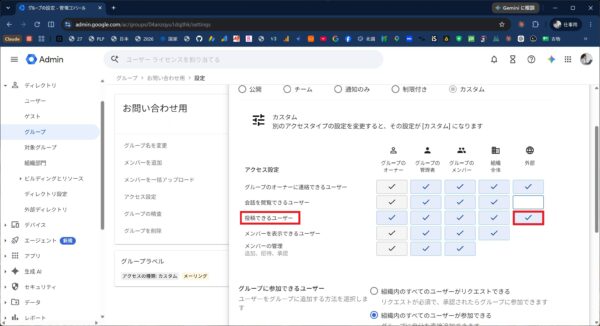
Google Workspaceのグループには、「アクセス設定」の中に「投稿できるユーザー」という項目があります。ここで「外部」列にチェックが入っていないと、Gmailなど組織の外にあるメールアドレスとのやり取りがブロックされてしまいます。グループ作成時やメンバー招待時に送られる確認メールも、この設定の影響を受けてGmail宛に届かなくなることがあります。
対応方法:「投稿できるユーザー」の外部にチェックを入れる
【手順】
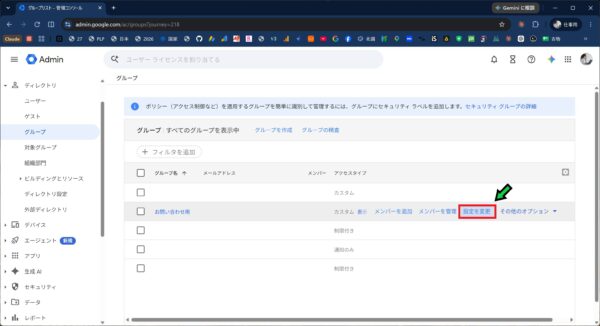
①管理コンソール(admin.google.com)にアクセスし、「ディレクトリ」→「グループ」から対象にマウスカーソルを合わせて、「設定を変更」を選択します。
②「アクセス設定」の中の「投稿できるユーザー」の行にある「外部」列のチェックボックスをオンにします。
③画面右上または下部の「保存」をクリックします。
以上の設定で、グループ関連の確認メールやグループ経由のメールがGmail宛にも届くようになります。
それでも解決しない場合は、お気軽に石川パソコン修理センターへご相談ください。
パソコンの修理・サポートはこちら