作成日:2026年9月30日
(更新日:2026年9月30日)

こういった疑問に答えます。
Contents
本記事のテーマ
【2026年版】USBメモリを安全に取り出す方法・「使用中」で取り出せないときの対処法【Windows11 】
記事の信頼性

300社ほどの企業のパソコンサポートを担当していました。
今ではパソコン修理会社を設立して、年間1,000台以上のトラブル対応を行っております。
この記事から得られる事
Windows11のパソコンからUSBメモリを安全に取り出す方法を2つ紹介します。あわせて、「このデバイスは現在使用中です」と表示されて取り出せないときの対処法も説明します。
この記事を読むことで、USBメモリの中のデータを壊さずに取り外せるようになります。
今回はUSBメモリを安全に取り出す方法と、「使用中」で取り出せないときの対処法について紹介します。
・USBメモリを抜く前に、どんな操作が必要なのか知りたいとき
・タスクバーにUSBのアイコンが見つからないとき
・「このデバイスは現在使用中です」と表示されて取り出せないとき
【2026年版】USBメモリを安全に取り出す方法・「使用中」で取り出せないときの対処法【Windows11 】
【前提条件】
・Windows11 Home・Pro 共通の手順です。
・USBメモリのほか、外付けHDDやSDカードも同じ手順で取り出せます。
USBメモリにファイルを保存している最中に抜いてしまうと、保存中のファイルが壊れたり、USBメモリそのものが読み取れなくなったりすることがあります。抜く前に「取り出し」の操作をしておくと、パソコンが書き込みを終わらせてくれるので安心です。
取り出す方法は2つあります。どちらか、やりやすい方を使ってください。
方法1.タスクバーのアイコンから取り出す
【手順】
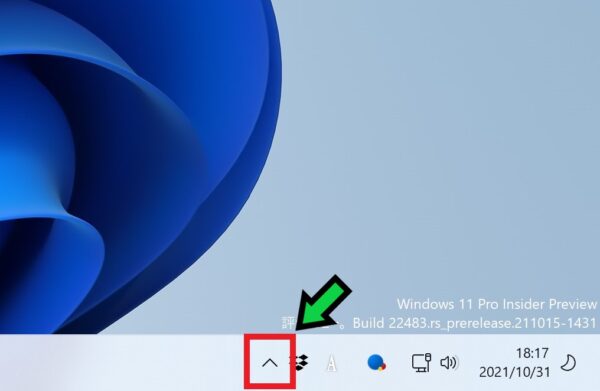
①画面右下の「∧」をクリックします。
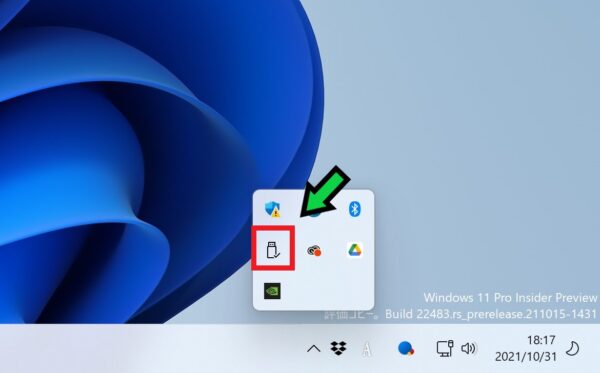
②USBのアイコンをクリックします。
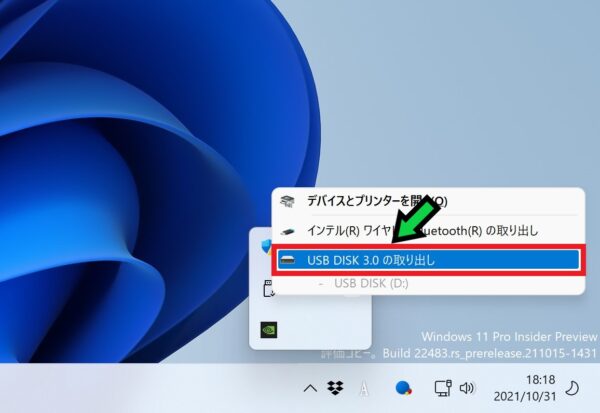
③取り出したいUSBメモリの名前(「〇〇の取り出し」)をクリックします。
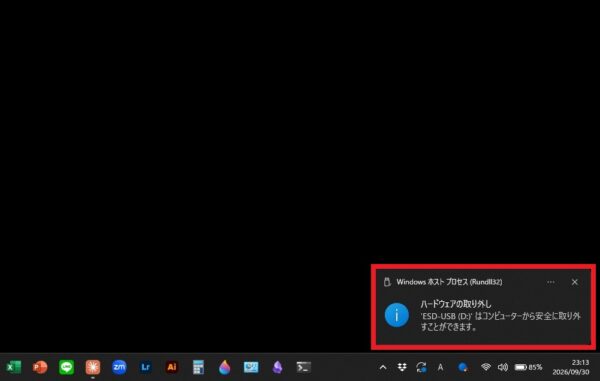
④「ハードウェアの取り外し」「安全に取り外すことができます」と表示されたら、USBメモリを抜きます。
方法2.エクスプローラーから取り出す
【手順】
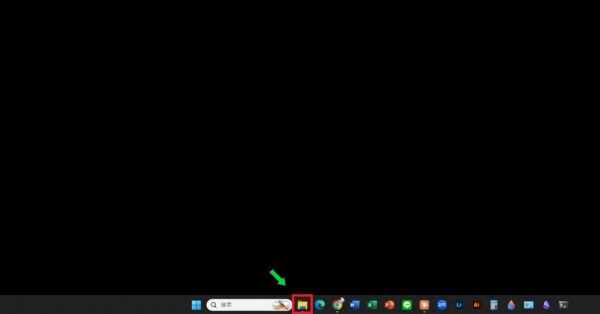
①タスクバーのフォルダーのアイコンをクリックして、エクスプローラーを開きます。
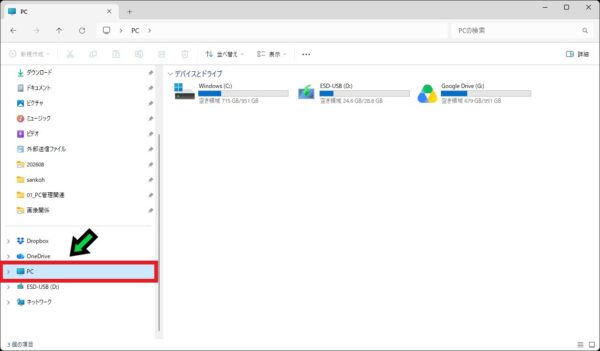
②左側のメニューから「PC」をクリックします。
③USBメモリのドライブを右クリックし、「取り出す」をクリックします。
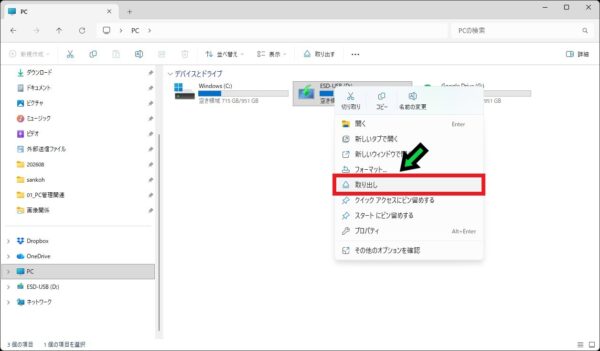
※誤って「フォーマット」を選択しないように注意してください。
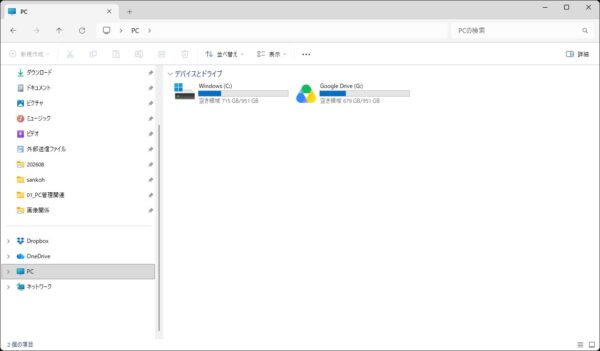
④USBメモリのドライブが一覧から消えたら、USBメモリを抜きます。
「このデバイスは現在使用中です」と表示されて取り出せないときの対処法
取り出しの操作をしたときに、「デバイスの取り出し中に問題が発生しました」「このデバイスは現在使用中です」と表示されることがあります。これは、USBメモリの中のファイルを、どこかのアプリがまだ使っているという意味です。以下の順番で試してください。
STEP1.USBメモリの中のファイルやフォルダーを閉じる
USBメモリの中のWordやExcel、PDFなどのファイルを開いたままにしていると、取り出せません。開いているファイルを保存して閉じ、USBメモリの中を表示しているエクスプローラーの画面も閉じてから、もう一度取り出してください。
STEP2.少し待ってから、もう一度取り出す
ファイルのコピーが終わった直後や、ウイルス対策ソフトがUSBメモリを検査している間は、使用中と表示されることがあります。1〜2分ほど待ってから、もう一度取り出してください。
STEP3.パソコンをシャットダウンしてから抜く
それでも取り出せない場合は、パソコンをシャットダウンし、電源が切れてからUSBメモリを抜きます。電源が切れていれば、USBメモリに書き込みはされないので安全です。
【手順】
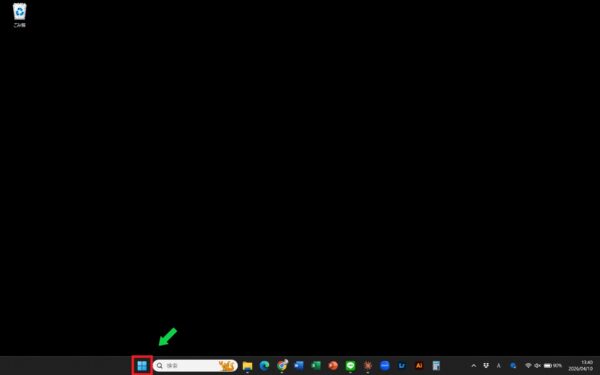
①スタートボタンをクリックします。
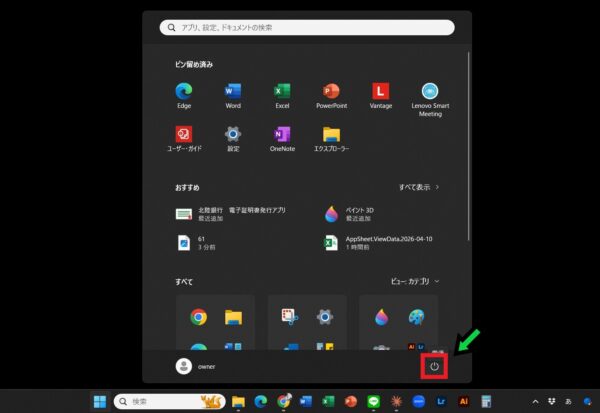
②電源のアイコンをクリックし、「シャットダウン」をクリックします。
③パソコンの電源が切れたら、USBメモリを抜きます。
以上で、USBメモリを安全に取り出す方法と、「使用中」で取り出せないときの対処法がわかりました。USBメモリは小さくて便利な反面、壊れるとデータがまとめて消えてしまいます。大事なデータは、USBメモリだけでなく、パソコンや外付けHDDにも保存しておきましょう。
USBメモリが読み取れなくなった、中のデータを取り出したいなどの場合は、お気軽に石川パソコン修理センターへご相談ください。
パソコンの修理・サポートはこちら