作成日:2026年10月8日
(更新日:2026年10月8日)

こういった疑問に答えます。
Contents
本記事のテーマ
Windows11 26H2で何が変わる?タスクバーの移動・新しいスタートメニューなど新機能まとめ
記事の信頼性

300社ほどの企業のパソコンサポートを担当していました。
今ではパソコン修理会社を設立して、年間1,000台以上のトラブル対応を行っております。
この記事から得られる事
2026年9月に公開されたWindows11の新しいバージョン「26H2」で、何が変わったのかを紹介します。タスクバーを画面の上や左右に移動できるようになったことや、新しいスタートメニューなど、パソコンを使う上で身近な変更を中心にまとめました。
この記事を読むことで、26H2の主な新機能と、自分のパソコンが26H2になっているかの確認方法がわかります。
今回はWindows11 26H2の主な新機能について紹介します。
・「26H2」というバージョンが出たと聞いて、何が変わったのか知りたいとき
・タスクバーの位置やスタートメニューが、前と変わっていることに気づいたとき
・自分のパソコンが26H2になっているか確認したいとき
Windows11 26H2で何が変わる?タスクバーの移動・新しいスタートメニューなど新機能まとめ
【前提条件】
・Windows11 Home・Pro 共通の内容です。
・新しい機能は少しずつ順番に配信されるため、同じ26H2でもパソコンによって使える機能に差があります。
26H2は、2026年9月30日(日本時間)に公開された、Windows11の年に一度の大きなアップデートです。24H2・25H2のパソコンには、小さな更新プログラムで配信され、再起動1回で更新が終わります。アプリやファイルはそのまま残ります。
HomeとProの26H2は、2028年10月までサポートされます。今使っているバージョンのサポート期限が近い場合は、26H2に更新しておくと安心です。
26H2の主な新機能一覧
| 機能名 | 内容 |
| タスクバーの位置の変更 | タスクバーを、画面の下だけでなく、上・左・右にも置けるようになった |
| 小さいタスクバー | タスクバーのアイコンと高さを小さくして、画面を広く使えるようになった |
| 新しいスタートメニュー | すべてのアプリをスクロールで一覧できるようになり、分類ごとの表示や、メニューの大きさ・表示する項目を選べるようになった |
| 検索の改善 | 検索結果を開かずに中身をのぞける。アプリ名を少し打ち間違えても見つかりやすくなった |
| エクスプローラーの改善 | 「ダウンロード」などのフォルダーで表示方法や並び順が保たれる。開ける圧縮ファイルの種類が増え、ホーム画面の表示も速くなった |
| Windows Updateの再起動が減る | 毎月のセキュリティ更新と一緒にまとめてインストールされ、再起動の回数が減った |
| Bluetooth・USB-Cの安定化 | Bluetoothのイヤホンやマイク、USB-Cのドッキングステーションにつないだモニターが、より安定して使えるようになった |
タスクバーを画面の上や左右に移動できるようになった
Windows10では、タスクバーを画面の上や左右に置くことができましたが、Windows11では長い間、画面の下にしか置けませんでした。26H2では、再び上・左・右に移動できるようになりました。
タスクバーの位置は、「設定」→「個人用設定」→「タスクバー」→「タスクバーの動作」から変更できます。同じ画面で、タスクバーを小さく表示する設定も選べます。
スタートメニューが新しくなった
スタートメニューは、すべてのアプリをスクロールして一覧できる形に変わりました。アプリを分類ごとにまとめた表示や、アイコンを並べた表示に切り替えられるので、目的のアプリを探しやすくなっています。
また、スタートメニューの大きさを選んだり、「ピン留め」「最近使ったもの」「すべて」の各項目を、表示するかどうか個別に決めたりできるようになりました。
自分のパソコンが26H2になっているか確認する方法
【手順】
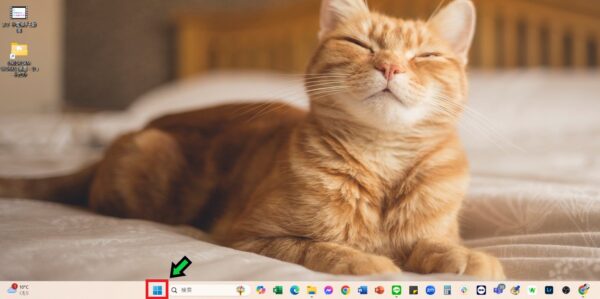
①スタートボタンを右クリックし、「システム」をクリックします。
②「バージョン情報」の画面が開きます。下にスクロールし、「Windows の仕様」の「バージョン」を確認します。
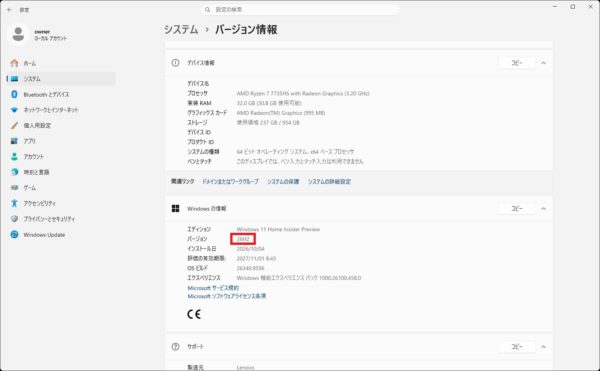
「26H2」と表示されていれば、26H2に更新されています。「24H2」「25H2」の場合は、「設定」→「Windows Update」から「更新プログラムのチェック」をクリックすると、26H2の更新プログラムが表示されることがあります。
以上で、Windows11 26H2の主な新機能と、26H2になっているかの確認方法がわかりました。タスクバーやスタートメニューは毎日使う場所なので、自分の使いやすい形に設定してみてください。
新しい機能の使い方がわからない、更新してからパソコンの調子が悪いなどの場合は、お気軽に石川パソコン修理センターへご相談ください。
パソコンの修理・サポートはこちら