Windows11

「テキストと画像の生成」とは?オフにする方法とパソコンへの影響【Windows11】

  • 閲覧数:306
難易度
★☆☆☆☆
所要時間
1分程度

 作成日:2026年11月1日
(更新日:2026年11月1日)

Windows11の設定が気になる人「Windows11の設定の中に『テキストと画像の生成』という項目があって、最初からオンになっていました。オフにするとパソコンが軽くなると聞いたのですが、本当ですか?オフにしても困ることはありませんか?」

こういった疑問に答えます。

本記事のテーマ

「テキストと画像の生成」とは?オフにする方法とパソコンへの影響【Windows11】

記事の信頼性

代表の写真
記事を書いている私は、パソコンサポート歴10年ほど。
300社ほどの企業のパソコンサポートを担当していました。
今ではパソコン修理会社を設立して、年間1,000台以上のトラブル対応を行っております。

この記事から得られる事

Windows11の設定にある「テキストと画像の生成」は、パソコンの中にあるAIを、どのアプリに使わせるかを決める設定です。この設定の意味とオフにする方法、オフにするとパソコンが軽くなるのか、使えなくなる機能はあるのかを、パソコンが苦手な人にもわかるように紹介します。
この記事を読むことで、「テキストと画像の生成」をオンのままにするか、オフにするかを自分で決められるようになります。

今回はWindows11の「テキストと画像の生成」とは何か、オフにする方法について紹介します。

この記事はこんな時にオススメです

・設定にある「テキストと画像の生成」が何なのか知りたいとき
・「オフにするとパソコンが軽くなる」と聞いて、試してよいか迷っているとき
・パソコンの中のAIを、アプリに勝手に使わせたくないとき

「テキストと画像の生成」とは?オフにする方法とパソコンへの影響【Windows11】

【前提条件】
・Windows11 Home・Pro 共通の手順です。
・2026年11月1日時点の情報です。

「テキストと画像の生成」とは

「テキストと画像の生成」は、Windows11の「設定」の「プライバシーとセキュリティ」の中にある項目です。

Windows11には、インターネットを使わずにパソコンの中だけで動くAI(文章を書きかえたり、画像を作ったりするもの)が用意されています。この設定では、そのAIを、どのアプリが使ってよいかを決めます。カメラやマイクを、どのアプリに使わせるかを決める設定と同じような仕組みです。

項目 内容
場所 設定 → プライバシーとセキュリティ → テキストと画像の生成
決めること パソコンの中にあるAIを、アプリが使ってよいか
一覧に出るアプリの例 メモ帳、フォト、Snipping Tool、Outlook など
最初の状態 オン
関係が深いパソコン AI用の部品(NPU)を積んだ「Copilot+ PC」

オフにするとパソコンは軽くなる?

2026年9月ごろ、SNSで「この設定をオフにするとパソコンが軽くなる」という投稿が広まりました。

ただ、この設定は「アプリがAIを使ってよいか」を決めるだけで、オンにしているだけでAIが動き続けるわけではありません。海外のWindowsのニュースサイトが、Copilot+ PCではないパソコンでオン・オフを切り替えて試したところ、メモリーの使用量は変わらなかったと伝えています。

ふつうのパソコンでは、オフにしても速さはほとんど変わらないと考えてよいでしょう。パソコンが重いときは、ほかの原因を確認するのがおすすめです。
【プロが解説】パソコンが遅いときの対応方法、解決手順を徹底解説

オフにすると使えなくなる機能

オフにすると、パソコンの中のAIを使う機能が使えなくなることがあります。たとえばCopilot+ PCでは、メモ帳やフォトなどのAI機能の一部が、パソコンの中のAIを使っています。

一方で、設定の画面の説明によると、インターネットの先で動くAI(クラウドのAI)を使う機能には影響しません。

ポイントAIの機能を使っていない場合は、オフにしても困ることはほとんどありません。あとから使いたくなったときは、同じ手順でオンに戻せます。

STEP1.「テキストと画像の生成」の画面を開く

【手順】
①スタートボタンをクリックし、「設定」をクリックします。
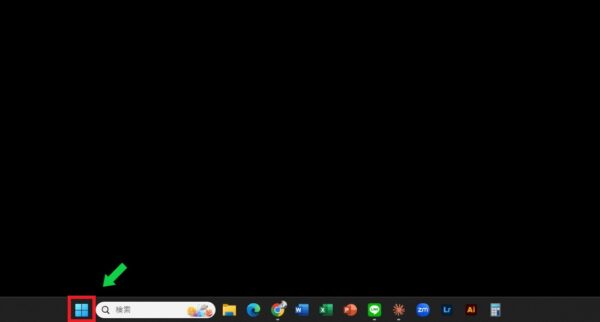
スタートボタンから設定を開く
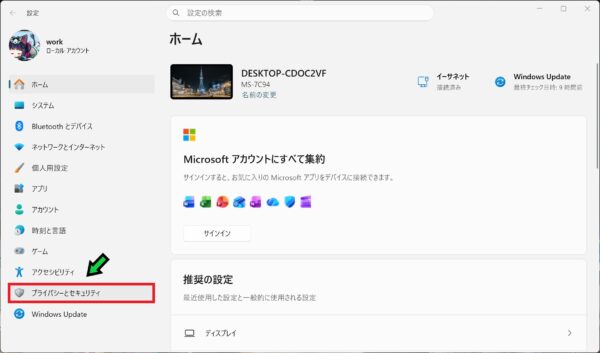
②画面左側の「プライバシーとセキュリティ」をクリックします。
「テキストと画像の生成」とは?オフにする方法とパソコンへの影響【Windows11】
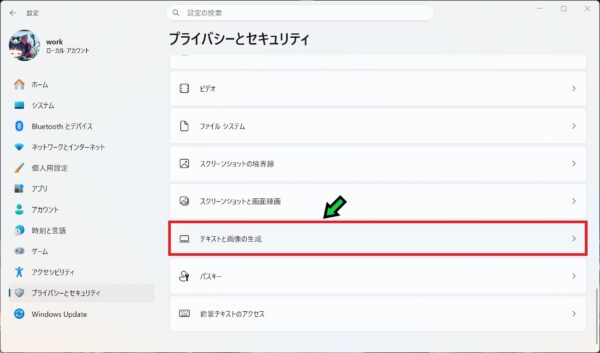
③下にスクロールし、「テキストと画像の生成」をクリックします。
「テキストと画像の生成」とは?オフにする方法とパソコンへの影響【Windows11】

STEP2.スイッチをオフにする

すべてのアプリでまとめてオフにする場合と、アプリごとにオフにする場合があります。

【まとめてオフにする場合】
①一番上の「テキストと画像の生成」のスイッチをクリックして、「オフ」にします。
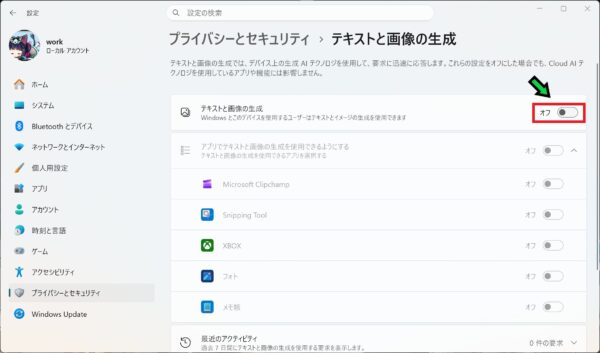
「テキストと画像の生成」とは?オフにする方法とパソコンへの影響【Windows11】

【アプリごとにオフにする場合】
①「アプリでテキストと画像の生成を使用できるようにする」の下に並んでいるアプリの中から、オフにしたいアプリのスイッチをクリックして、「オフ」にします。
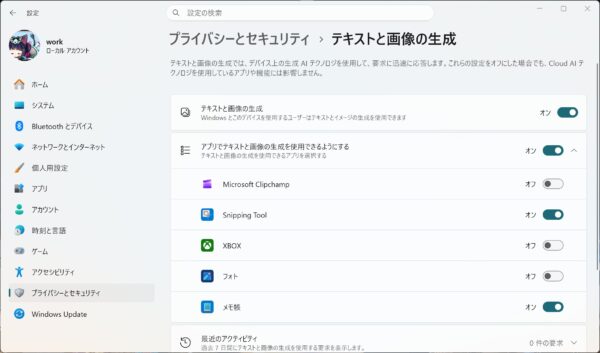
「テキストと画像の生成」とは?オフにする方法とパソコンへの影響【Windows11】

ポイント一番上のスイッチをオフにすると、その下のアプリごとのスイッチもまとめて使えなくなります。オンに戻すときも、一番上のスイッチからオンにします。
注意会社のパソコンで、スイッチが灰色になっていて切り替えられない、または「組織によって管理されています」と表示される場合は、会社の管理者がまとめて設定しています。自分で変えようとせず、管理者に相談してください。

STEP3.どのアプリがAIを使ったか確認する

同じ画面の下にある「最近のアクティビティ」で、過去7日間に、パソコンの中のAIを使おうとしたアプリを確認できます。
【手順】
①「テキストと画像の生成」の画面の一番下にある「最近のアクティビティ」をクリックして開きます。
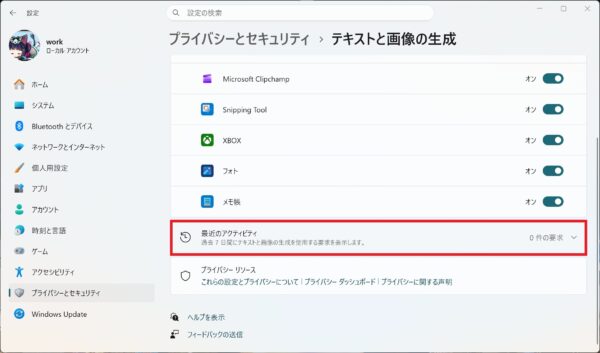
「テキストと画像の生成」とは?オフにする方法とパソコンへの影響【Windows11】
②アプリの名前が表示されていなければ、この7日間にAIを使ったアプリはありません。

ポイントここに何も表示されていない場合は、オンのままでも、パソコンの中のAIは使われていません。オフにするかどうか迷ったときの目安にしてください。

以上で、Windows11の「テキストと画像の生成」とは何か、オフにする方法がわかりました。気になる場合はオフにしてもかまいませんが、ふつうのパソコンでは速さはほとんど変わりません。AIの機能を使いたくなったら、いつでもオンに戻せます。

パソコンが重い、AIの設定がよくわからないなどの場合は、お気軽に石川パソコン修理センターへご相談ください。
パソコンの修理・サポートはこちら

ポイント

パソコンは非常に多機能ですが、ほとんどの人が一部の機能しか使っていません。
簡単な設定や仕組みで、業務効率が大幅に変わることもあります。
●パソコンに関する質問はTwitterまでお願い致します。記事で回答します。
≫石川パソコン修理センター|公式アカウント(@ishi_pc)|Twitter
●修理依頼はLINEまでお願い致します。
≫石川パソコン修理センター|公式アカウント|LINE
●コーポレートサイトはこちらから。
≫株式会社 DREAM WORKS|ホームページ
●高性能な中古パソコンの購入はこちらから。
≫リユースパソコン専門|ネットショップ|パソクル
●YouTubeチャンネルはこちらから。
≫PCちゃんねる


石川パソコン修理センター_キャラクター
パソコンに関する事なら何でもお任せ下さい。
●出張対応エリア
【石川県】
輪島市 穴水町 七尾市 羽咋市 かほく市 金沢市 野々市市 白山市 鶴来町 能美市 川北町 小松市 加賀市

●店舗 石川パソコン修理センター 金沢店
石川県金沢市野町3丁目2-34  google map
●本社 株式会社 DREAM WORKS
石川県白山市宮永市町642-3   google map
●ホームページ
https://dwp.co.jp/

新着記事

  1. 「テキストと画像の生成」とは?オフにする方法とパソコンへの影響【Windows11】

  2. エクスプローラーでPDFの中身をプレビュー表示する方法【Windows11】

  3. 【2026年版】おすすめのデータ管理方法 大切なデータを失わないための保存先の選び方

  4. Office 2024とMicrosoft 365、どちらを選ぶ?Office 2021のサポート終了後の選び方

  5. 情報漏洩から自分を守る4つの対策 パスキーだけでは不十分な理由【2026年10月】

記事を読む

人気の記事 おすすめ記事
  1. マイク内蔵WEBカメラを性能比較してみた【低価格VS高価格】

  2. 【マコなり社長】【後編】「知らないとヤバい!生産性の高いパソコンの使い方 13選」をまとめてみた

  3. 【マコなり社長】【前編】「知らないとヤバい!生産性の高いパソコンの使い方 13選」をまとめてみた

  1. パソコンを出張修理する際に揃えておくと便利なオススメ道具一覧

  2. 【Deco M5】プロが常用する無線ルーターの紹介

  3. 【完全版】Google Chrome検索で変換すると文字が重複してしまう障害の対応方法

ピックアップ記事

  1. パブリック、プライベートどっち?ネットワーク設定の確認方法も解説【Windows11】

  2. マイク内蔵WEBカメラを性能比較してみた【低価格VS高価格】

  3. プロが勧める!パソコンの初期設定6選【Windows10】

  4. パソコンにパスワードはかけなくてもいい?

  5. 【2021年版】マルウェアソフトまとめ【ウイルス、トロイの木馬、危険ソフト】

石川パソコン修理センター

営業時間

本社

住所:石川県白山市宮永市町642-3
電話:076-275-6678
営業時間:10:00~18:00
定休日:日曜・祝祭日
※出張サポートのみの対応となります。事前にお問い合わせ下さい。


金沢店

住所:石川県金沢市野町3丁目2-34
電話:076-255-2905
営業時間:10:00~18:00
定休日:日曜・祝祭日

石川パソコン修理センター
リユースパソコン販売サイト
石川パソコン修理センター_金沢SDGs
パートナーシップ構築宣言ロゴ