作成日:2026年5月8日
(更新日:2026年5月8日)

こういった疑問に答えます。
Contents
本記事のテーマ
Windows11のアップデートが終わらないときの対処方法


記事の信頼性

300社ほどの企業のパソコンサポートを担当していました。
今ではパソコン修理会社を設立して、年間1,000台以上のトラブル対応を行っております。
この記事から得られる事
Windows11のアップデートは更新内容によって30分〜2時間以上かかる場合があります。ただし、1時間以上まったく進まない場合はフリーズしている可能性があります。この記事では、フリーズの見分け方と安全な対処手順を解説しています。
この記事を読むことで、Windows11のアップデートが終わらないときの正しい対処方法がわかります。
今回はWindows11のアップデートが終わらないときの対処方法について紹介します。

こちらの画像のように、アップデートが進まないまま止まってしまっているときの解決方法です。
・Windows Updateをしたら「更新が進行中です」と表示されたまま何時間も動かないとき
・アップデートのダウンロードが0%や99%のまま進まないとき
Windows11のアップデートが終わらないときの対処方法
【前提条件】
・Windows11 Home・Pro 共通の手順です。
・ノートパソコンの場合は必ずACアダプター(電源ケーブル)を接続した状態で作業してください。作業中に電源が切れるとシステムが破損する場合があります。
STEP1:まずはそのまま待つ(最重要)
アップデートは更新内容によって時間がかかります。すぐに強制終了するのは危険です。まずは以下の目安で待ちましょう。
- 通常の更新プログラム:30分〜1時間程度
- 大型アップデート(機能更新プログラム):2時間以上かかる場合もあります
本当にフリーズしているか確認する方法
パソコン本体のランプ(アクセスランプ)の状態で判断できます。
- ランプが点滅している:処理が進んでいる可能性が高いです。そのまま待ちましょう
- ランプが点灯したまま動かない:30分以上変化がなければフリーズしている可能性があります
- パーセントの数字が変わらない・スピナーが回っていない:フリーズと判断してよいです
STEP2:トラブルシューティングを実行する
パソコンが操作できる状態であれば、Windows11のトラブルシューティング機能でWindows Updateの問題を自動で診断・修復できます。
【手順】
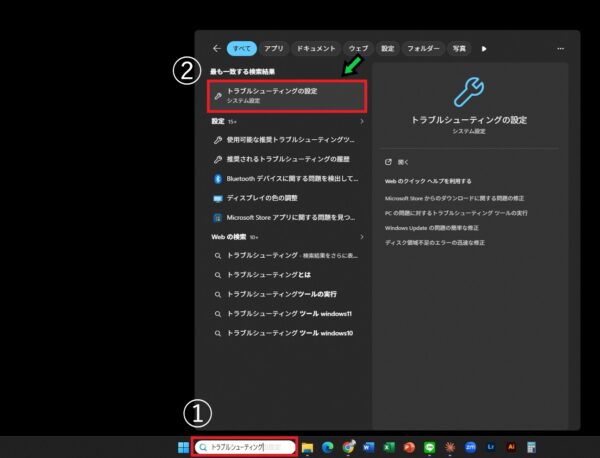
①画面下の検索マークをクリックします。

②検索欄に「トラブルシューティング」と入力し、「トラブルシューティングの設定」をクリックします。
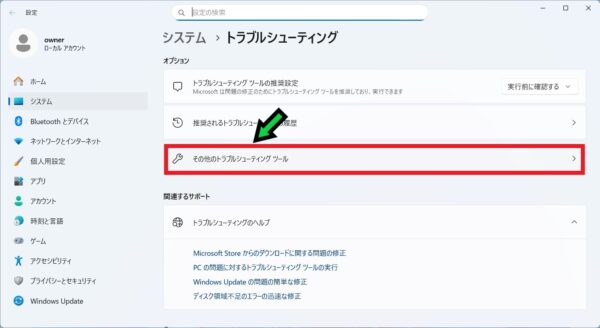
③「その他のトラブルシューティング ツール」をクリックします。
④一覧の中から「Windows Update」を見つけ、「実行」をクリックします。
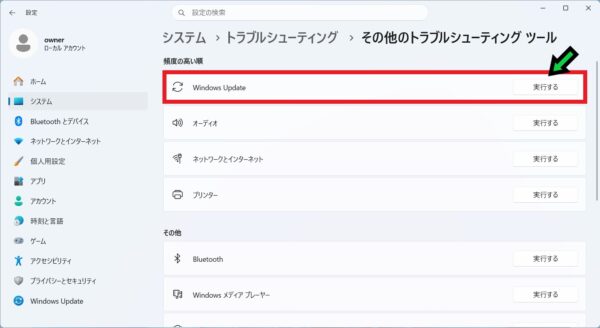
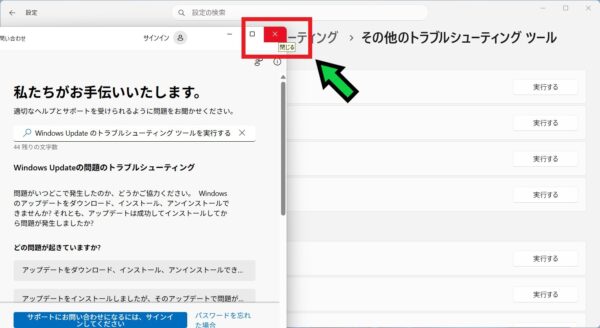
⑤画面の案内に従って進めると、自動的に問題を診断・修正してくれます。
⑥完了したら「閉じる」をクリックし、もう一度Windows Updateを試してみます。
STEP3:パソコンを再起動する
1時間以上待ってもまったく動かず、ランプも点灯したままの場合は、パソコンを再起動してみましょう。
【手順】
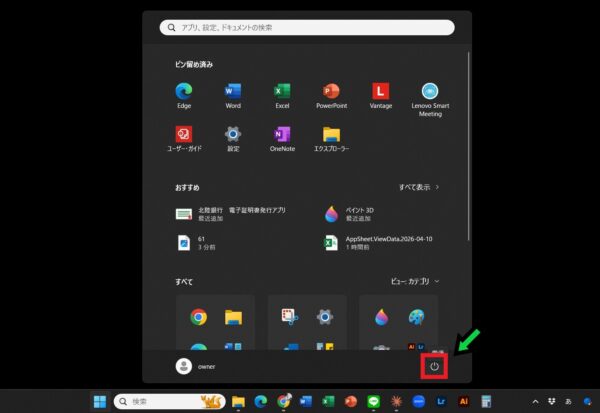
①スタートボタンをクリックします。

②電源アイコンをクリックし「再起動」を選択します。
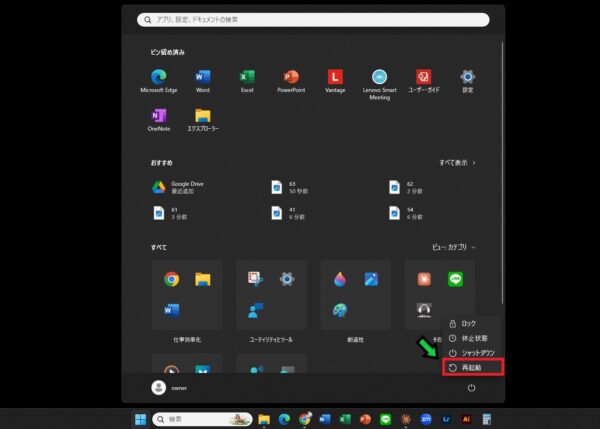
③再起動後、再度Windows Updateを確認します。
STEP4:問題のあるWindows Updateをアンインストールする
上記の手順を試しても改善しない場合は、原因となっているWindows Updateをアンインストールして再適用する方法を試してみましょう。
【手順】
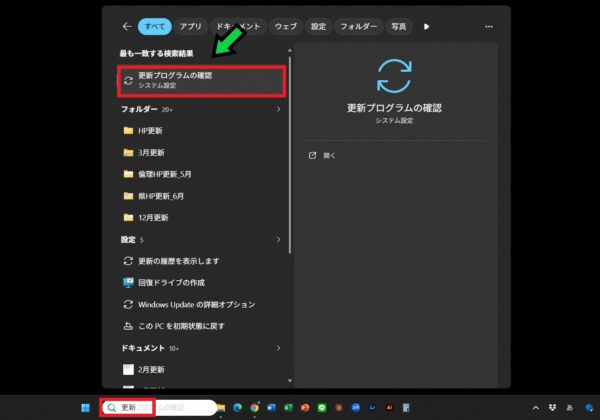
①画面下の検索マークをクリックします。
②検索欄に「更新」と入力し、「更新プログラムの確認」をクリックします。
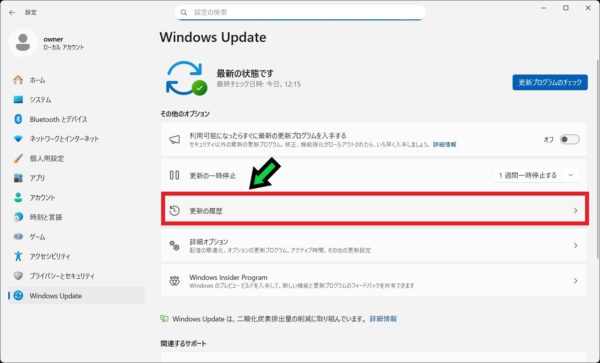
③「更新の履歴」を選択します。
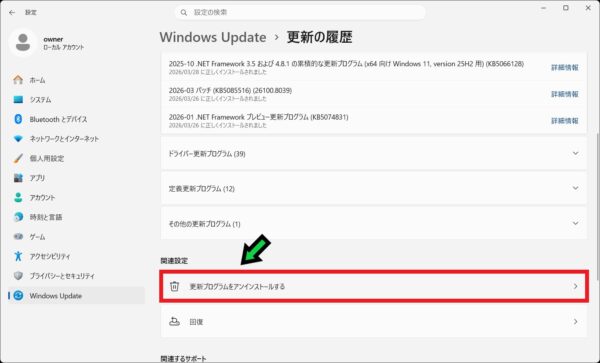
④下にスクロールし、「更新プログラムをアンインストールする」をクリックします。
⑤一覧から直近のWindows Updateを選択し、「アンインストール」をクリックします。
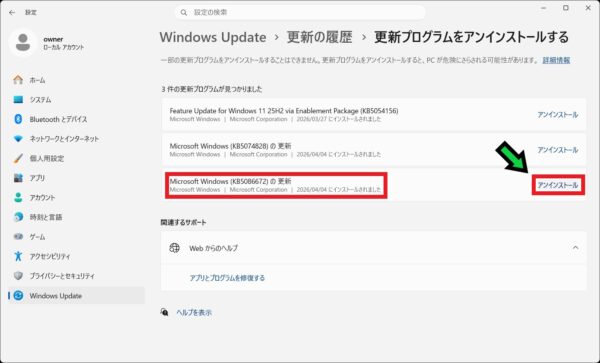
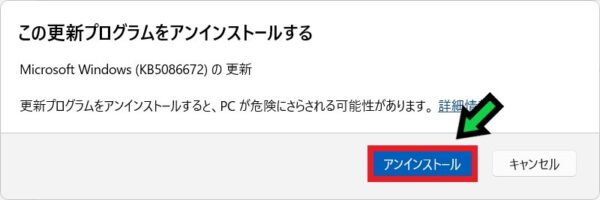
※今回は(KB5086672)をアンインストールします。
⑥「アンインストール」を選択する。
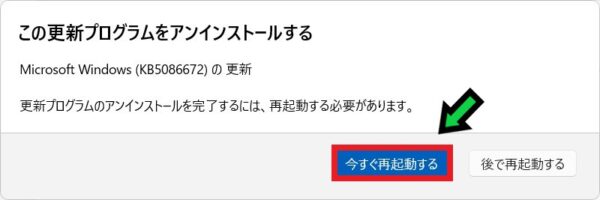
⑦完了後、パソコンを再起動してインターネットに繋がるか確認します。
以上で設定完了です。いずれかのSTEPでアップデートが正常に完了するか確認してみてください。
それでも解決しない場合は、システムファイルの破損やハードウェアの問題が考えられます。お気軽に石川パソコン修理センターへご相談ください。
パソコンの修理・サポートはこちら