Windows11

Windows11のアップデートが失敗するときの対処方法

  • 閲覧数:59
難易度
★☆☆☆☆
所要時間
3分程度

 作成日:2026年5月11日
(更新日:2026年5月11日)

Windows Updateが失敗して困っている人「Windows Updateをしようとしたら「インストールに失敗しました」と表示されてしまいます。どうすれば成功しますか?」

こういった疑問に答えます。

本記事のテーマ

Windows11のアップデートが失敗するときの対処方法

くるる
Windows Updateをしたら「インストールに失敗しました」と表示されてしまいました。何度やっても失敗します…
パソコンの先生
それはお困りですね。アップデートが失敗する原因はいくつか考えられます。インターネット接続やパソコンの空き容量、日時設定などが原因のことが多いので、順番に確認してみましょう。
くるる
わかりました!何から確認すればいいですか?
パソコンの先生
わかりましたっ♪では説明していきます~。

記事の信頼性

代表の写真
記事を書いている私は、パソコンサポート歴10年ほど。
300社ほどの企業のパソコンサポートを担当していました。
今ではパソコン修理会社を設立して、年間1,000台以上のトラブル対応を行っております。

この記事から得られる事

Windows11のアップデートが失敗する原因は、インターネット接続の問題・ストレージの空き容量不足・日時設定のズレ・システムファイルの破損などが主に考えられます。この記事では、パソコンが苦手な方でも順番に試せる対処法を画面の画像つきでわかりやすく解説しています。
この記事を読むことで、Windows11のアップデートが失敗するときの具体的な解決手順がわかります。

今回はWindows11のアップデートが失敗するときの対処方法について紹介します。

パソコンのエラー画面
Windows Updateが失敗してしまうときの解決方法です。

この記事はこんな時にオススメです

・Windows Updateで「インストールに失敗しました」と表示されるとき
・何度アップデートしても失敗を繰り返すとき

Windows11のアップデートが失敗するときの対処方法

【前提条件】
・Windows11 Home・Pro 共通の手順です。
・ノートパソコンの場合は必ずACアダプター(電源ケーブル)を接続した状態で作業してください。

まずは簡単な方法から順番に試してみてください。ほとんどの場合、STEP1〜STEP4のどこかで解決します。

STEP1:パソコンを再起動してから再度アップデートを試す

まず最初に、パソコンを一度再起動してから再度アップデートを試してみましょう。一時的な不具合が原因の場合、再起動だけで解決することがあります。

【手順】
①スタートボタンをクリックします。

②電源アイコンをクリックし「再起動」を選択します。
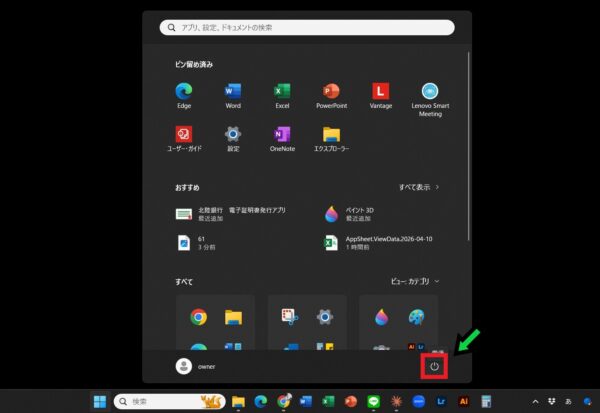
③再起動後、再度Windows Updateを実行して成功するか確認します。

ポイント再起動後も失敗する場合は次のSTEPへ進んでください。

STEP2:インターネット接続とパソコンの日時設定を確認する

Windows Updateにはインターネット接続が必要です。また、パソコンの日時設定がずれているとアップデートが正常に実行されないことがあります。

インターネット接続の確認

ブラウザ(EdgeやChromeなど)でウェブサイトが正常に表示されるか確認してください。表示されない場合はインターネット接続に問題があります。ルーターの再起動をお試しください。

日時設定の確認

【手順】
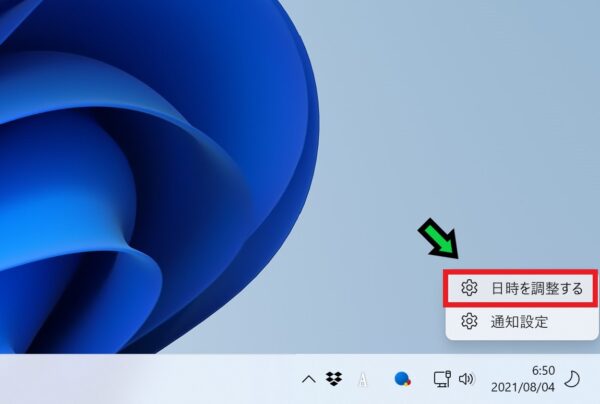
①画面右下の時刻欄の上で右クリック
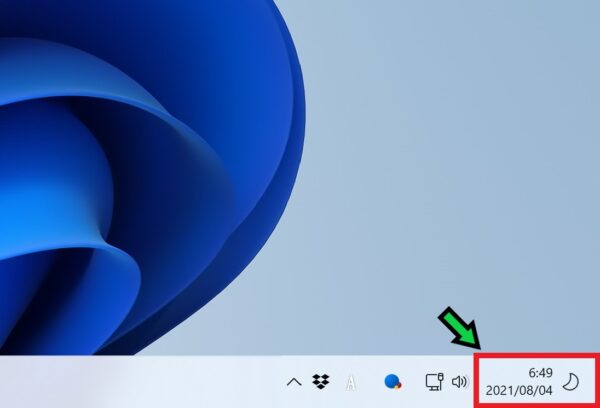
Windows11のパソコンで時刻を調整する方法
②「日時を調整する」を選択
Windows11のパソコンで時刻を調整する方法
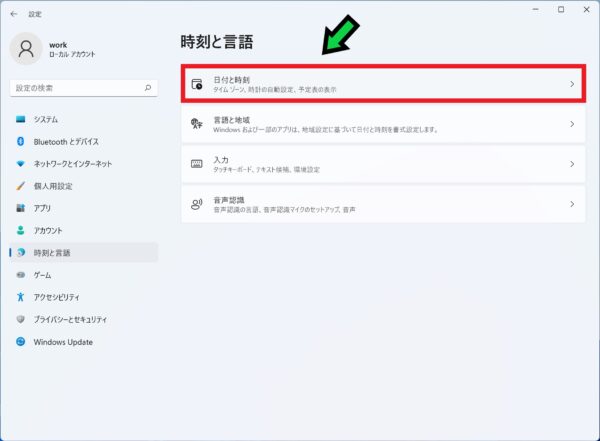
③「日付と時刻」をクリック
Windows11のパソコンで時刻を調整する方法
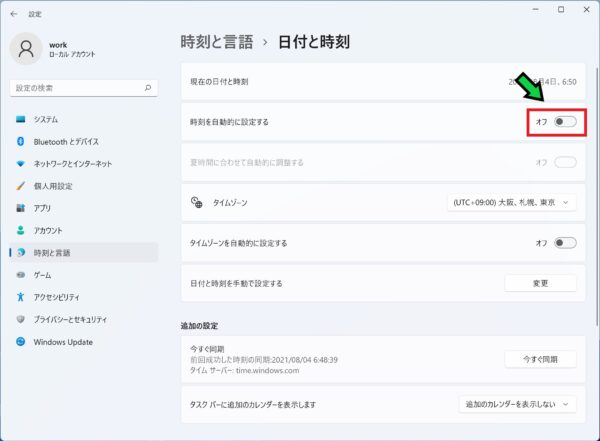
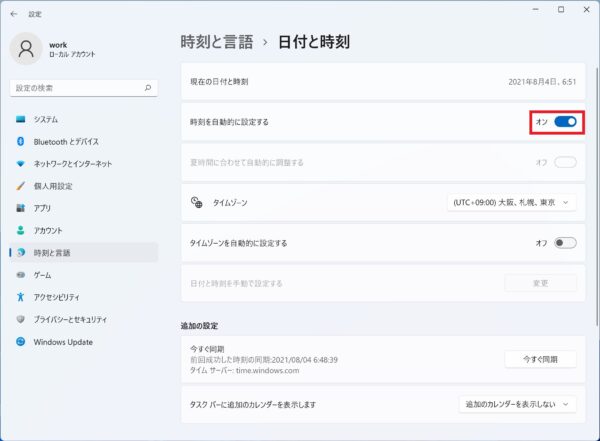
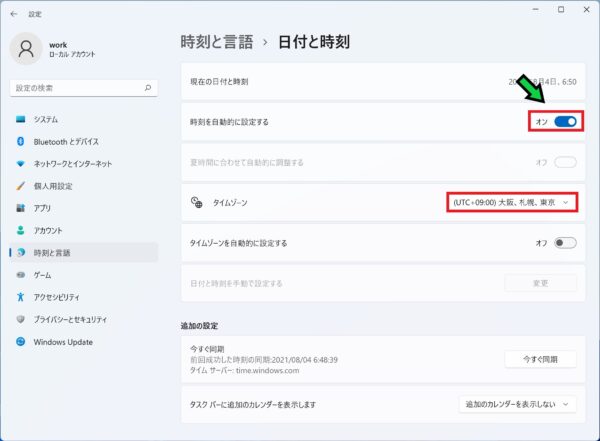
④タイムゾーンが日本になっていることを確認し、「時刻を自動的に設定する」の箇所をオフにし、再度オンにする
Windows11のパソコンで時刻を調整する方法

Windows11のパソコンで時刻を調整する方法

Windows11のパソコンで時刻を調整する方法
以上で調整完了です。

Windows11のパソコンで時刻を手動で調整する方法

上記手順で調整がうまくいかない場合は、手動調整にて対応可能です。

【手順】
①画面右下の時刻欄の上で右クリック
Windows11のパソコンで時刻を調整する方法
②「日時を調整する」を選択
Windows11のパソコンで時刻を調整する方法
③「日付と時刻」をクリック
Windows11のパソコンで時刻を調整する方法
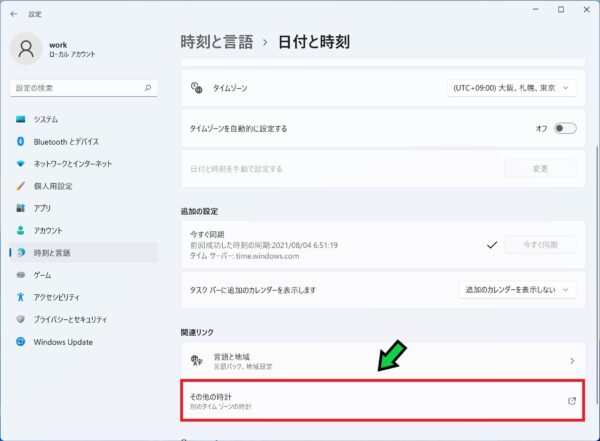
④「その他の時計」をクリック
Windows11のパソコンで時刻を自動調整する方法
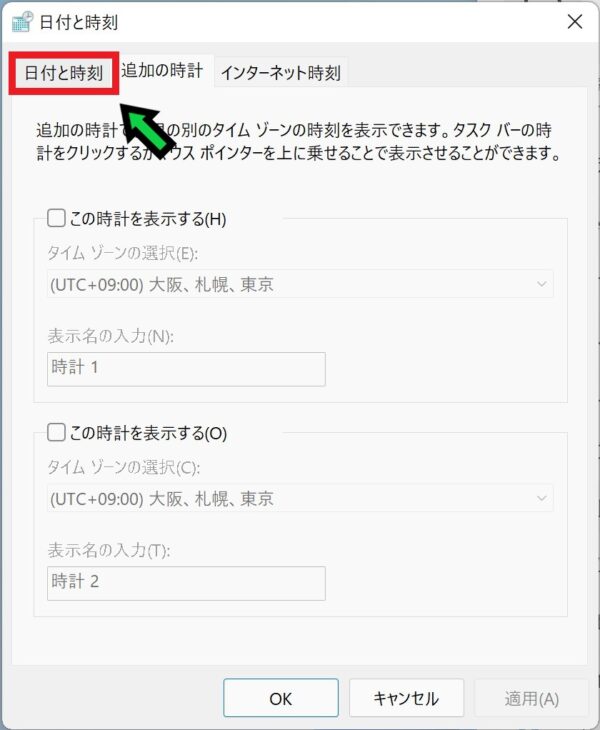
⑤「日付と時刻」を選択
Windows11のパソコンで時刻を自動調整する方法
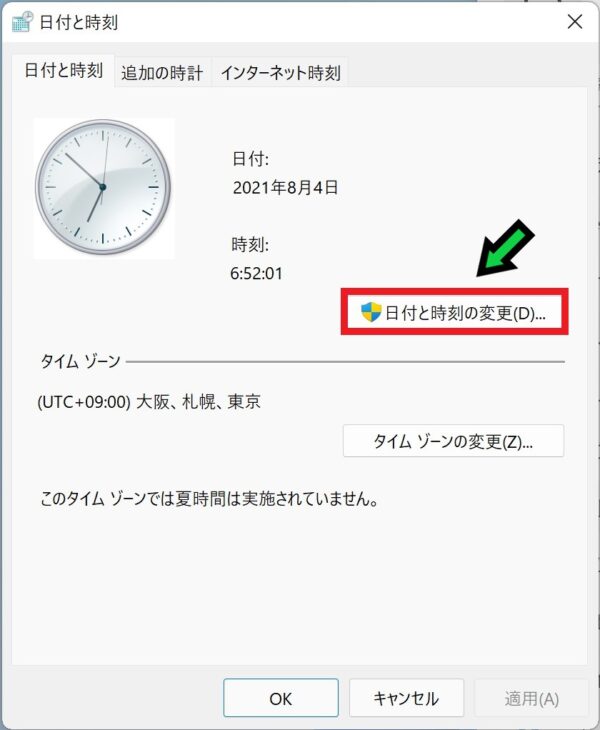
⑥「日付と時刻の変更」をクリック
Windows11のパソコンで時刻を自動調整する方法
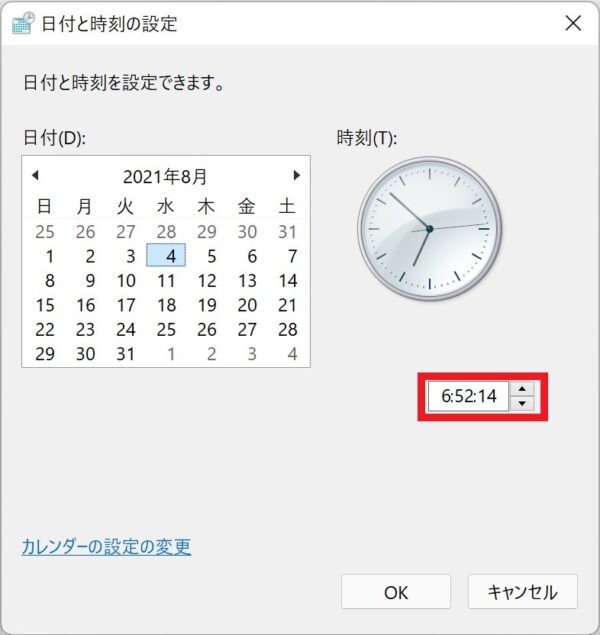
⑦時刻を調整して「OK」をクリック
Windows11のパソコンで時刻を自動調整する方法

以上で時刻の手動調整が完了しました。

STEP3:ストレージ(パソコンの保存容量)を確認する

Windows Updateには十分な空き容量が必要です。特に大型アップデートでは数十GB以上の空き容量が必要になることがあります。

【手順】
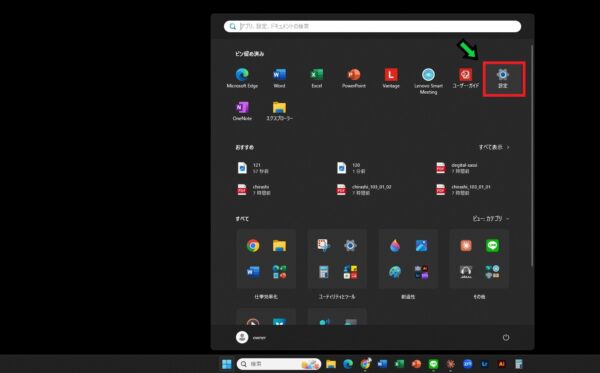
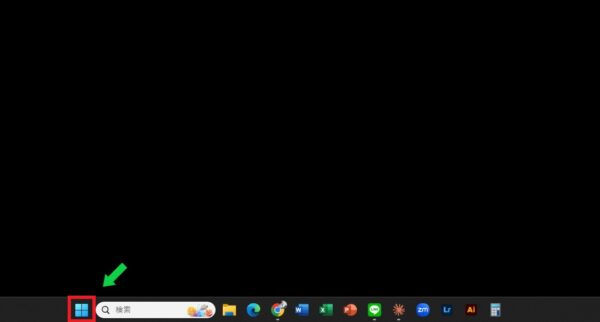
①スタートボタンをクリック→「設定」を選択
パソコンの容量(Cドライブ)を確認する方法【Windows11】

パソコンの容量(Cドライブ)を確認する方法【Windows11】
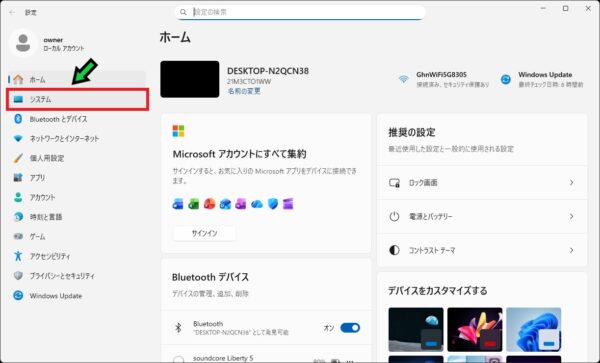
②「システム」を選択
パソコンの容量(Cドライブ)を確認する方法【Windows11】
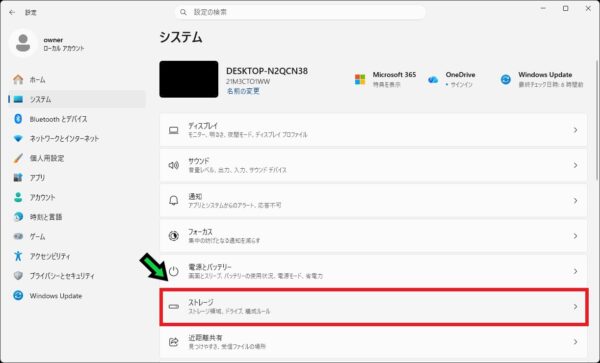
③「ストレージ」をクリック
パソコンの容量(Cドライブ)を確認する方法【Windows11】
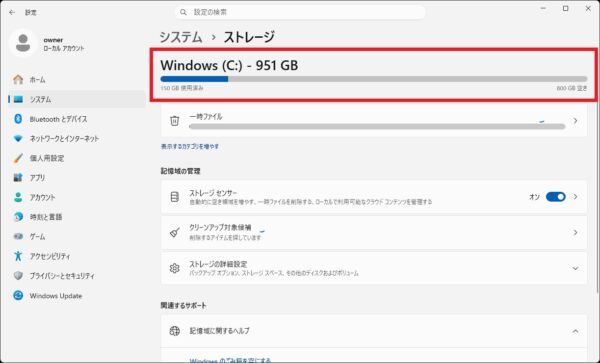
④こちらから容量や空きスペースが確認できます
パソコンの容量(Cドライブ)を確認する方法【Windows11】

注意Cドライブの空き容量が10GB以下の場合は、不要なファイルを削除して空き容量を確保してから再度アップデートをお試しください。

STEP4:Windows Updateのトラブルシューティングを実行する

Windows11には、Windows Updateの問題を自動で診断・修復してくれるトラブルシューティング機能があります。

【手順】
①画面下の検索マークをクリックします。

検索マークをクリック
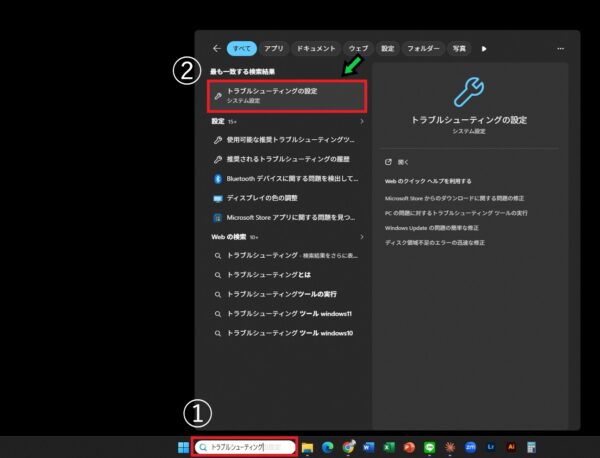
②検索欄に「トラブルシューティング」と入力し、「トラブルシューティングの設定」をクリックします。
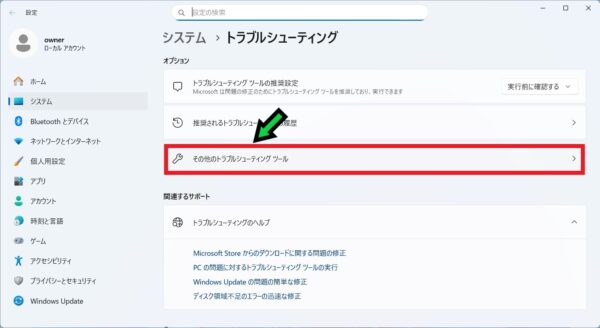
③「その他のトラブルシューティング ツール」をクリックします。
④一覧の中から「Windows Update」を見つけ、「実行」をクリックします。
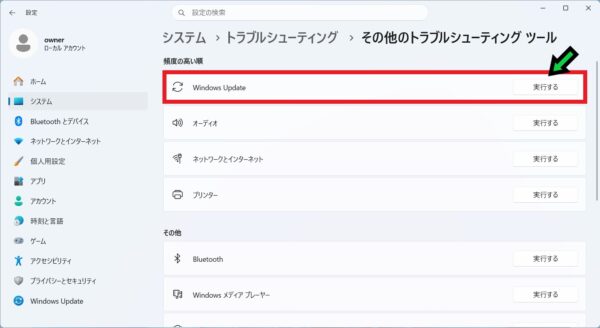
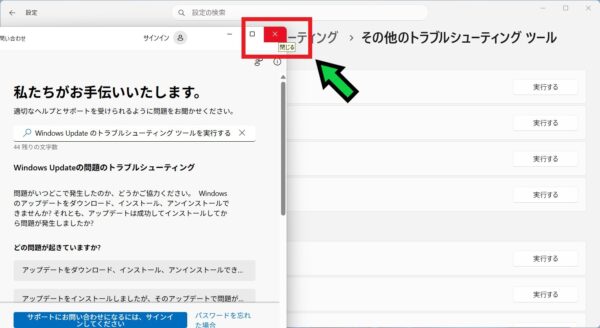
⑤画面の案内に従って進め、診断・修復が完了したら「閉じる」をクリックします。
⑥再度Windows Updateを実行して成功するか確認します。

ポイントトラブルシューティングで問題が見つからなかった・改善しなかった場合は次のSTEPへ進んでください。

STEP5:接続している周辺機器をすべて取り外す

USBメモリ・外付けハードディスク・プリンターなどの周辺機器が原因でアップデートが失敗することがあります。

【手順】
①パソコンに接続しているUSBメモリ・外付けハードディスク・プリンターなど、キーボードとマウス以外のすべての機器を取り外します。
②パソコンを再起動してから、再度Windows Updateを実行して成功するか確認します。

以上で設定完了です。いずれかのSTEPでアップデートが正常に完了するか確認してみてください。

それでも解決しない場合は、システムファイルの破損やハードウェアの問題が考えられます。お気軽に石川パソコン修理センターへご相談ください。
パソコンの修理・サポートはこちら

ポイント

パソコンは非常に多機能ですが、ほとんどの人が一部の機能しか使っていません。
簡単な設定や仕組みで、業務効率が大幅に変わることもあります。
●パソコンに関する質問はTwitterまでお願い致します。記事で回答します。
≫石川パソコン修理センター|公式アカウント(@ishi_pc)|Twitter
●修理依頼はLINEまでお願い致します。
≫石川パソコン修理センター|公式アカウント|LINE
●コーポレートサイトはこちらから。
≫株式会社 DREAM WORKS|ホームページ
●高性能な中古パソコンの購入はこちらから。
≫リユースパソコン専門|ネットショップ|パソクル
●YouTubeチャンネルはこちらから。
≫PCちゃんねる


石川パソコン修理センター_キャラクター
パソコンに関する事なら何でもお任せ下さい。
●出張対応エリア
【石川県】
輪島市 穴水町 七尾市 羽咋市 かほく市 金沢市 野々市市 白山市 鶴来町 能美市 川北町 小松市 加賀市

●店舗 石川パソコン修理センター 金沢店
石川県金沢市野町3丁目2-34  google map
●本社 株式会社 DREAM WORKS
石川県白山市宮永市町642-3   google map
●ホームページ
https://dwp.co.jp/

新着記事

  1. Windows11のアップデートが失敗するときの対処方法

  2. Windows10のサポートが終わったあとどうすればいいか

  3. Windows11のアップデートが終わらないときの対処方法

  4. デバイスマネージャーに「電源の管理」タブが表示されない場合の対処方法【Windows11】

  5. Windows11でスリープから復帰後にインターネットに繋がらないときの対処方法

記事を読む

人気の記事 おすすめ記事
  1. マイク内蔵WEBカメラを性能比較してみた【低価格VS高価格】

  2. 【マコなり社長】【後編】「知らないとヤバい!生産性の高いパソコンの使い方 13選」をまとめてみた

  3. 【マコなり社長】【前編】「知らないとヤバい!生産性の高いパソコンの使い方 13選」をまとめてみた

  1. パソコンを出張修理する際に揃えておくと便利なオススメ道具一覧

  2. 【Deco M5】プロが常用する無線ルーターの紹介

  3. 【完全版】Google Chrome検索で変換すると文字が重複してしまう障害の対応方法

ピックアップ記事

  1. パブリック、プライベートどっち?ネットワーク設定の確認方法も解説【Windows11】

  2. マイク内蔵WEBカメラを性能比較してみた【低価格VS高価格】

  3. プロが勧める!パソコンの初期設定6選【Windows10】

  4. パソコンにパスワードはかけなくてもいい?

  5. 【2021年版】マルウェアソフトまとめ【ウイルス、トロイの木馬、危険ソフト】

石川パソコン修理センター

営業時間

本社

住所:石川県白山市宮永市町642-3
電話:076-275-6678
営業時間:10:00~18:00
定休日:日曜・祝祭日
※出張サポートのみの対応となります。事前にお問い合わせ下さい。


金沢店

住所:石川県金沢市野町3丁目2-34
電話:076-255-2905
営業時間:10:00~18:00
定休日:日曜・祝祭日

石川パソコン修理センター
リユースパソコン販売サイト
石川パソコン修理センター_金沢SDGs
パートナーシップ構築宣言ロゴ