作成日:2026年6月10日
(更新日:2026年6月10日)

こういった疑問に答えます。
Contents
本記事のテーマ
Windows11でゲーム中にブルースクリーンが出るときの対処方法


記事の信頼性

300社ほどの企業のパソコンサポートを担当していました。
今ではパソコン修理会社を設立して、年間1,000台以上のトラブル対応を行っております。
この記事から得られる事
Windows11のパソコンでゲーム中にブルースクリーンが出る原因は、2026年5月〜6月のWindows Updateによる不具合・グラフィックドライバーの問題・パソコンの熱暴走などが主に考えられます。2026年6月10日配信のKB5094126でゲーム中のブルースクリーンの修正が含まれています。この記事を読むことで、Windows11でゲーム中にブルースクリーンが出るときの具体的な解決手順がわかります。
今回はWindows11でゲーム中にブルースクリーンが出るときの対処方法について紹介します。
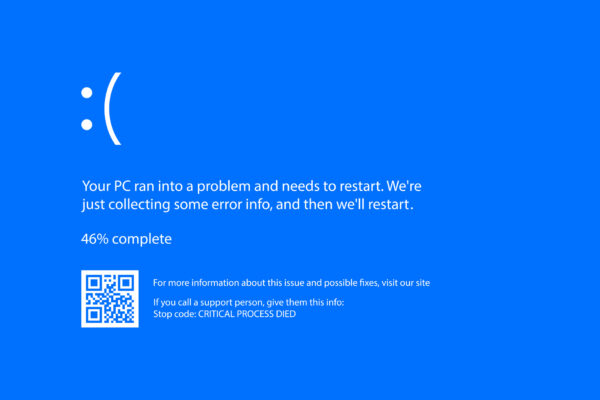
こちらの画像のように、ゲーム中に突然ブルースクリーンが出てしまうときの解決方法です。
・ゲーム中に突然ブルースクリーンになってしまうとき
・2026年5月または6月のWindows Updateのあとからゲーム中にブルースクリーンが出るようになったとき
Windows11でゲーム中にブルースクリーンが出るときの対処方法
【前提条件】
・Windows11 Home・Pro 共通の手順です。
・まずはSTEP1から順番に試してください。ほとんどの場合STEP1かSTEP2で解決します。
STEP1:Windows Updateを最新の状態にする(最も重要)
2026年6月10日に配信されたKB5094126には、ゲーム中にブルースクリーンが発生する不具合の修正が含まれています。まずは最新の状態にアップデートしてみましょう。
【手順】
①スタートボタンをクリックします。

②「設定」を選択します。
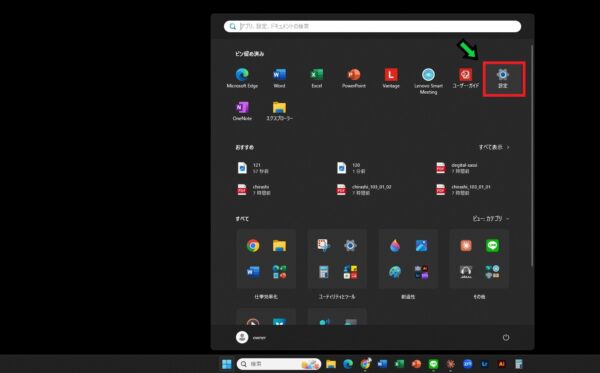
③「Windows Update」をクリックします。
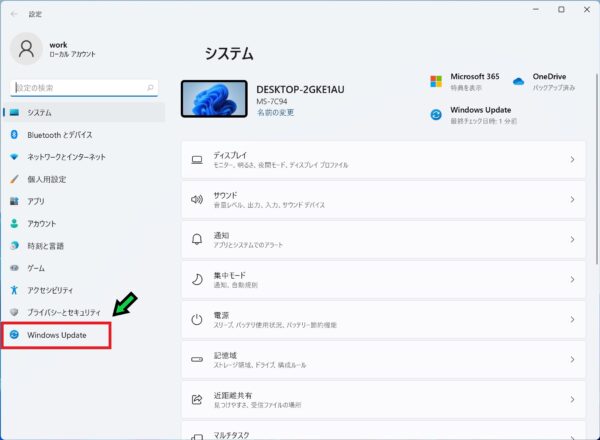
④「更新プログラムのチェック」をクリックし、利用可能な更新プログラムがあればすべてインストールします。
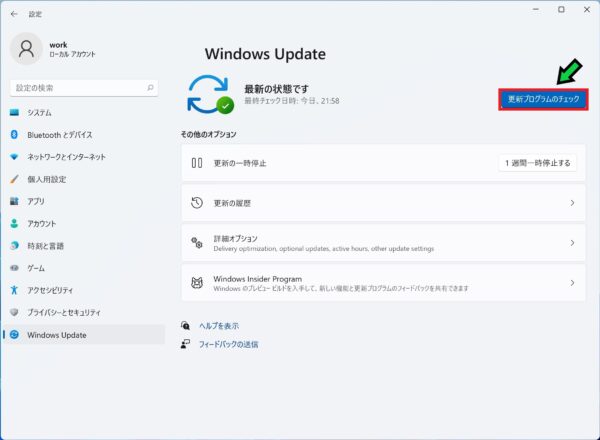
⑤更新完了後、パソコンを再起動してゲーム中にブルースクリーンが出なくなるか確認します。
STEP2:グラフィックドライバーを最新の状態にする
グラフィックドライバー(画面表示を管理するソフトウェア)が古いバージョンのままだと、ゲーム中にブルースクリーンが発生することがあります。
【手順】
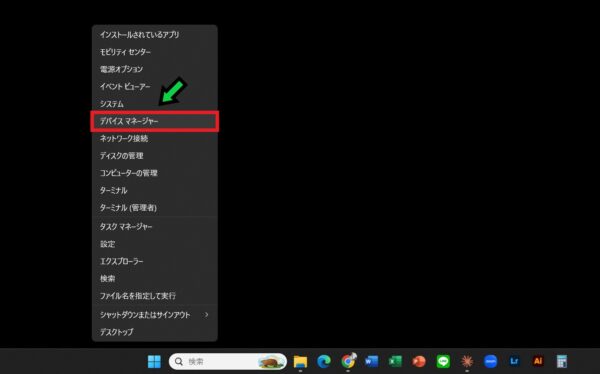
①画面下のスタートボタンを右クリックし、「デバイスマネージャー」をクリックします。
②「ディスプレイ アダプター」の左側にある「>」をクリックして展開します。
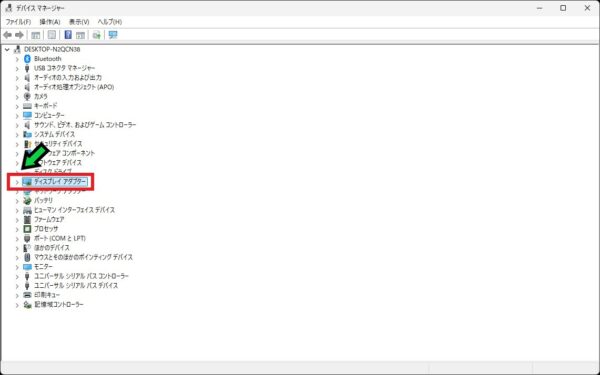
③表示されたグラフィックドライバーを右クリックし「ドライバーの更新」をクリックします。
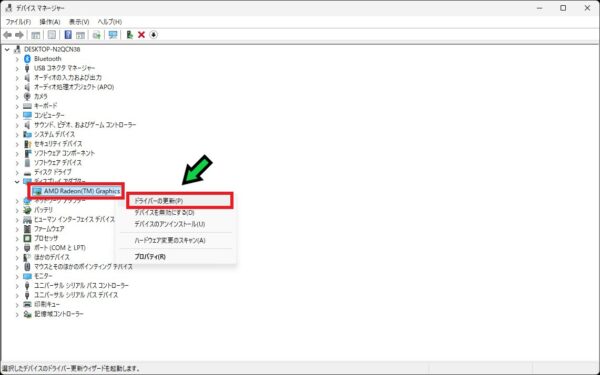
④「ドライバーを自動的に検索」を選択します。
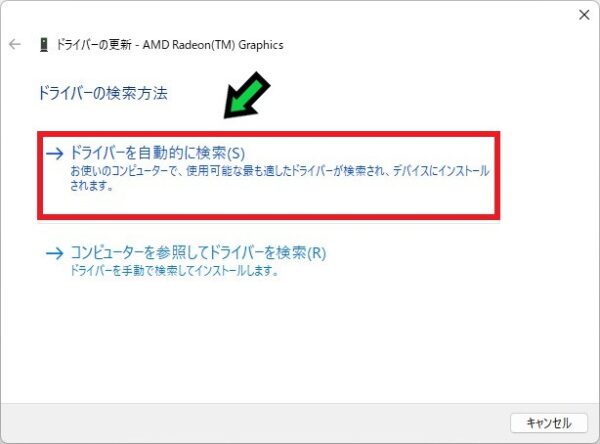
⑤更新が完了したらパソコンを再起動し、ゲーム中にブルースクリーンが出なくなるか確認します。
STEP3:パソコンの熱暴走を確認する
ゲーム中はパソコンへの負荷が高くなり、パソコン内部の温度が上がりやすくなります。温度が上がりすぎると、パソコンを守るために自動的にシャットダウンやブルースクリーンが発生することがあります。
以下の点を確認してください。
- パソコンの通気口(排熱口)がふさがれていないか確認する
- パソコン周辺のほこりを掃除する(特に通気口まわり)
- ノートパソコンの場合は、柔らかいソファや布団の上に置かず、固い平らな場所に置く
- 室温が高い場合はエアコンなどで部屋の温度を下げる
STEP4:接続している周辺機器をすべて取り外す
USBメモリ・外付けハードディスクなどの周辺機器が原因でブルースクリーンが発生することがあります。
【手順】
①パソコンに接続しているUSBメモリ・外付けハードディスクなど、キーボード・マウス・ゲームコントローラー以外のすべての機器を取り外します。
②パソコンを再起動してから、ゲームを起動してブルースクリーンが出なくなるか確認します。
以上で設定完了です。いずれかのSTEPでゲーム中のブルースクリーンが解消するか確認してみてください。
それでも解決しない場合は、お気軽に石川パソコン修理センターへご相談ください。
パソコンの修理・サポートはこちら