作成日:2026年9月28日
(更新日:2026年9月28日)

こういった疑問に答えます。
Contents
本記事のテーマ
印刷ではなくPDFで保存する方法【Windows11 】
記事の信頼性

300社ほどの企業のパソコンサポートを担当していました。
今ではパソコン修理会社を設立して、年間1,000台以上のトラブル対応を行っております。
この記事から得られる事
Windows11のパソコンで、書類やWebページを紙に印刷する代わりに、PDFファイルとして保存する方法を紹介します。Windows11に最初から入っている「Microsoft Print to PDF」を使うので、ソフトを追加する必要はありません。この記事を読むことで、印刷できるものならほとんど何でもPDFにできるようになります。
今回は印刷ではなくPDFで保存する方法について紹介します。
・見積書や請求書を、紙ではなくPDFにしてメールで送りたいとき
・ネットショップの注文画面や予約の確認画面を、PDFで残しておきたいとき
・印刷の紙代やインク代を減らしたいとき
印刷ではなくPDFで保存する方法【Windows11 】
【前提条件】
・Windows11 Home・Pro 共通の手順です。
・印刷ができるアプリ(Word、Excel、Edge、Chrome、業務ソフトなど)で使える方法です。
・業務ソフトによっては、PDFで保存できない場合があります。
Windows11には、「Microsoft Print to PDF」という、PDFを作るための仮想のプリンターが最初から入っています。いつもの印刷の画面で、プリンターをこれに切り替えるだけで、紙に印刷する代わりにPDFファイルとして保存できます。
STEP1.PDFにしたい書類の印刷画面を開く
【手順】
①PDFにしたい書類やWebページを開きます。
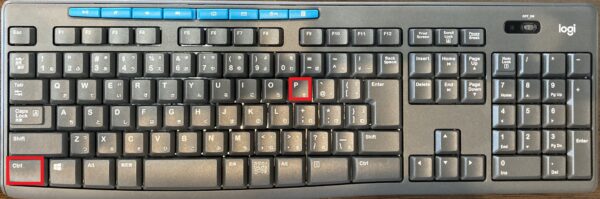
②キーボードの「Ctrl」キーを押しながら「P」キーを押します。
STEP2.プリンターを「Microsoft Print to PDF」に切り替えて保存する
【手順】
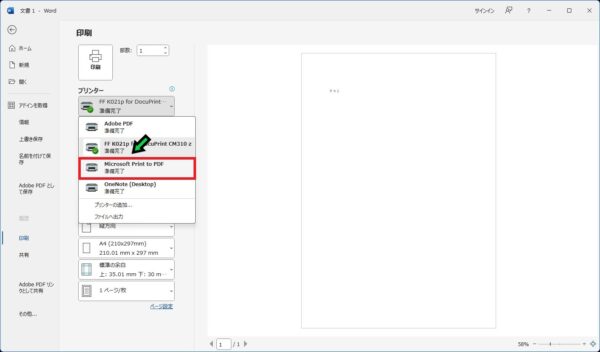
①印刷画面の「プリンター」の一覧から、「Microsoft Print to PDF」を選択します。
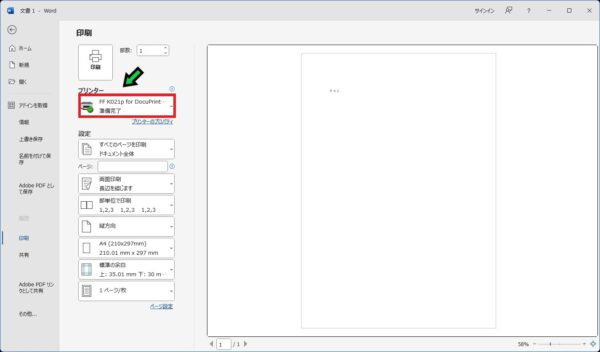
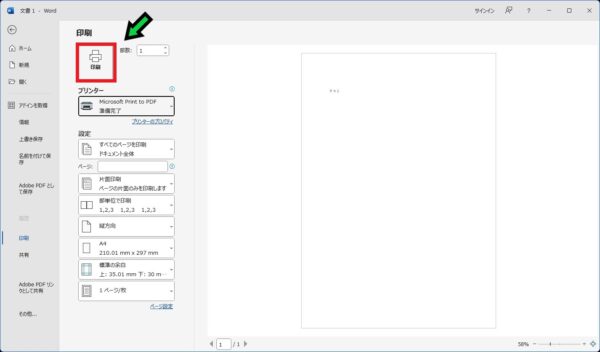
②「印刷」をクリックします。
③「印刷結果を名前を付けて保存」の画面が表示されます。保存したい場所を選択し、「ファイル名」にわかりやすい名前を入力し「保存」をクリックします。
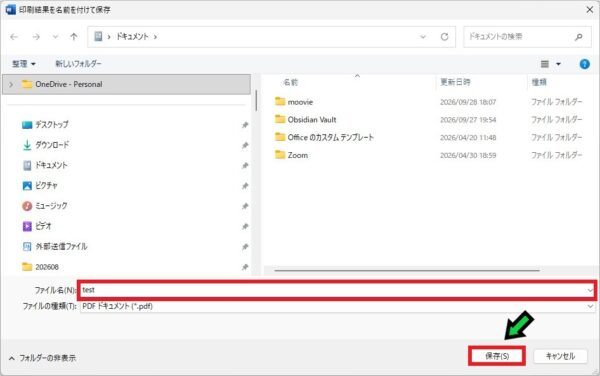
これで、PDFファイルが保存されます。保存した場所を開いて、PDFファイルができていることを確認してください。
プリンターの一覧に「Microsoft Print to PDF」が表示されないときは
「Microsoft Print to PDF」が一覧に表示されない場合は、機能がオフになっている可能性があります。以下の手順でオンにします。
【手順】
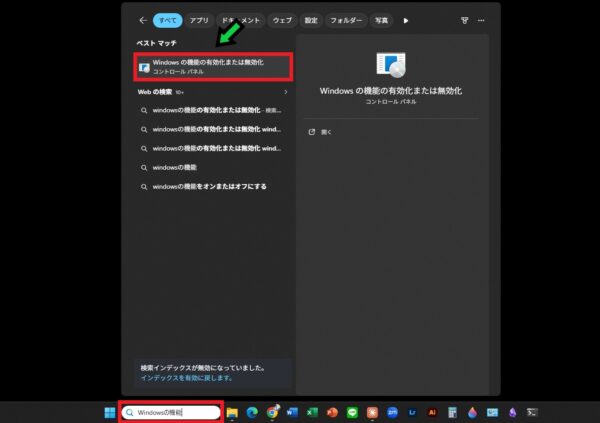
①画面下の検索マークをクリックします。
②検索欄に「Windowsの機能」と入力し、「Windowsの機能の有効化または無効化」をクリックします。
③一覧の中にある「Microsoft Print to PDF」にチェックを入れ、「OK」をクリックします。
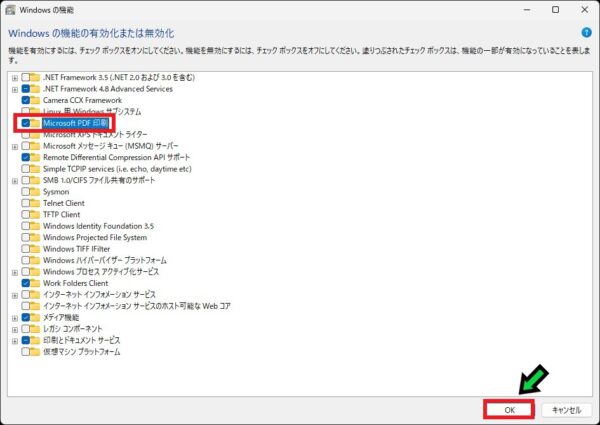
④「必要な変更が完了しました。」と表示されたら、「閉じる」をクリックします。
もう一度印刷画面を開き、プリンターの一覧に表示されているか確認してください。
以上で、印刷ではなくPDFで保存する方法がわかりました。紙に印刷する前に「PDFで送れないかな?」と考えるだけで、紙代やインク代の節約にもつながります。
PDFで保存できない、業務ソフトの書類をPDFにしたいなどの場合は、お気軽に石川パソコン修理センターへご相談ください。
パソコンの修理・サポートはこちら