作成日:2026年10月4日
(更新日:2026年10月4日)

こういった疑問に答えます。
Contents
本記事のテーマ
Copilotキーを右Ctrlキーなどに変更する方法【Windows11 】
記事の信頼性

300社ほどの企業のパソコンサポートを担当していました。
今ではパソコン修理会社を設立して、年間1,000台以上のトラブル対応を行っております。
この記事から得られる事
Windows11のパソコンで、キーボードのCopilotキーを右Ctrlキーやメニューキーとして使えるように変更する方法を紹介します。設定がまだ表示されないパソコンで、Copilotが開かないようにする方法も説明します。
この記事を読むことで、Copilotキーをうっかり押してしまう悩みがなくなります。
今回はCopilotキーを右Ctrlキーなどに変更する方法について紹介します。
・Copilotキーをうっかり押して、Copilotの画面が開いてしまうとき
・前のパソコンのように、右Ctrlキーを使いたいとき
・Copilotを使わないので、キーを別の用途に使いたいとき
Copilotキーを右Ctrlキーなどに変更する方法【Windows11 】
【前提条件】
・Windows11 Home・Pro 共通の手順です。
・キーボードにCopilotキーが付いているパソコンでの手順です。
・STEP2の設定は、2026年9月下旬以降の更新プログラムで追加された新しい機能です。
Copilotキーは、2024年ごろから発売されたパソコンのキーボードに付いている、Copilot(マイクロソフトのAIアシスタント)を開くためのキーです。多くの機種で、以前は右Ctrlキーやメニューキーがあった場所に置かれています。
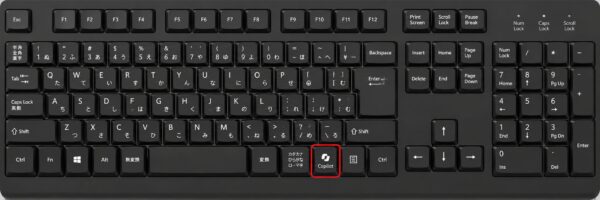
2026年9月の更新プログラムで、このCopilotキーを「右Ctrlキー」や「メニューキー(右クリックと同じメニューを開くキー)」として使えるように変更する設定が追加されました。
STEP1.キーボードの設定を開く
【手順】
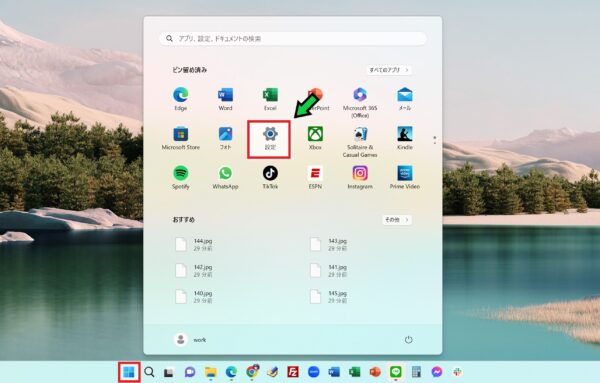
①スタートボタンをクリックし、「設定」をクリックします。
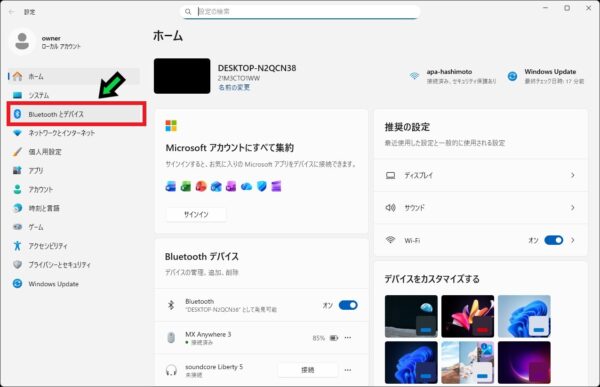
②左側のメニューから「Bluetoothとデバイス」をクリックします。
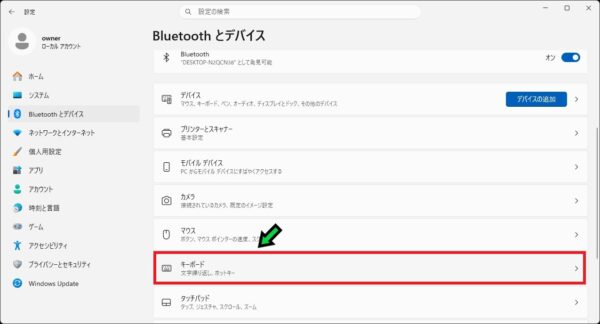
③「キーボード」をクリックします。
STEP2.Copilotキーを右Ctrlキーに変更する
【手順】
①「Copilotキー」の項目の一覧から、「右Ctrlキー」を選択します。
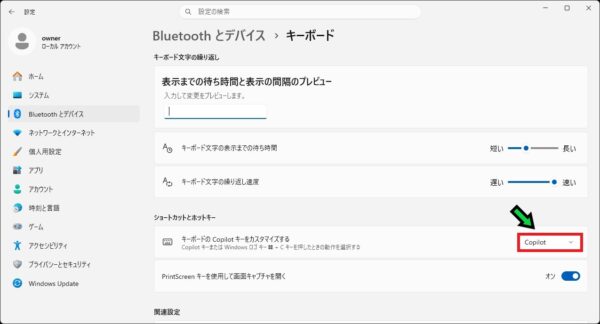
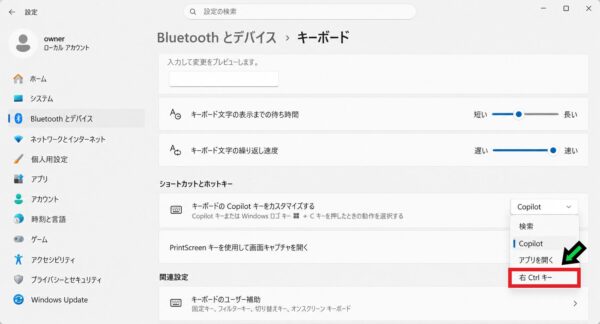
②設定はすぐに反映されます。Copilotキーを押して、Copilotの画面が開かないことを確認してください。
STEP3.設定が表示されないときは「検索」に変更する
STEP2の項目がまだ表示されないパソコンでも、Copilotキーを押したときに開くものを「検索」に変えておくと、Copilotの画面が開かなくなります。
【手順】
①STEP1と同じ「キーボード」の画面で、「キーボードの Copilot キーをカスタマイズする」の一覧をクリックします。
②一覧から「検索」を選択します。
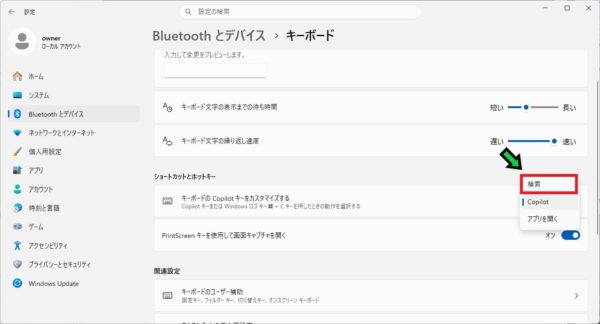
これで、Copilotキーを押すと、Copilotの代わりにWindowsの検索画面が開くようになります。
以上で、Copilotキーを右Ctrlキーなどに変更する方法がわかりました。新しいパソコンに買い替えて、キーの配置に戸惑っている方は、ぜひ試してみてください。
キーボードの設定がうまくいかない、新しいパソコンの初期設定をまとめてお願いしたいなどの場合は、お気軽に石川パソコン修理センターへご相談ください。
パソコンの修理・サポートはこちら