Windows11

Insider Previewをやめて通常のWindows11に戻す方法

  • 閲覧数:254
難易度
★★☆☆☆
所要時間
5分程度

 作成日:2026年10月4日
(更新日:2026年10月4日)

プレビュー版をやめたい人「新しい機能を試したくて、Windows11のInsider Previewに参加しました。でも、ときどき動作が不安定になるうえ、デスクトップの右下に「Insider Preview 評価コピー」とずっと表示されています。元の通常のWindows11に戻すにはどうすればいいですか?」

こういった疑問に答えます。

本記事のテーマ

Insider Previewをやめて通常のWindows11に戻す方法

記事の信頼性

代表の写真
記事を書いている私は、パソコンサポート歴10年ほど。
300社ほどの企業のパソコンサポートを担当していました。
今ではパソコン修理会社を設立して、年間1,000台以上のトラブル対応を行っております。

この記事から得られる事

Windows11のパソコンで、Windows Insider Programのプレビュー版(Insider Preview)をやめて、通常のWindows11に戻す方法を紹介します。
この記事を読むことで、パソコンを安定した通常のWindows11に戻し、右下の「評価コピー」の表示も消せるようになります。

今回はInsider Previewをやめて通常のWindows11に戻す方法について紹介します。

この記事はこんな時にオススメです

・Insider Previewに参加してから、パソコンの動作が不安定になったとき
・デスクトップの右下に「Insider Preview 評価コピー」と表示され続けているとき
・仕事で使うパソコンを、安定した通常のWindows11に戻したいとき

Insider Previewをやめて通常のWindows11に戻す方法

【前提条件】
・Windows11 Home・Pro 共通の手順です。
・Windows Insider Programに参加しているパソコンでの手順です。

Insider Preview(インサイダー プレビュー)は、一般に公開される前のWindows11を先に試せる「お試し版」です。新しい機能をいち早く使える代わりに、動作が不安定になったり、アプリが正しく動かなかったりすることがあります。また、Insider Previewを使っている間は、デスクトップの右下に「Insider Preview 評価コピー」という表示がずっと出ます。
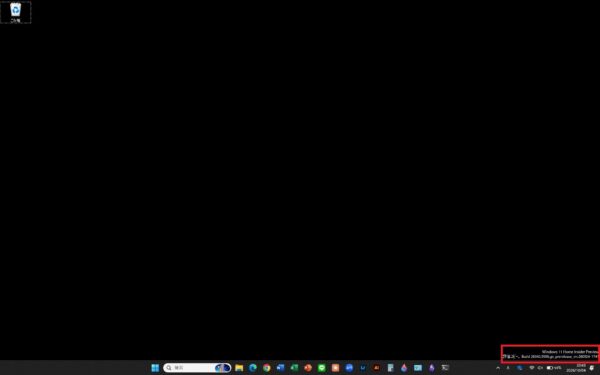
Insider Previewをやめて通常のWindows11に戻す方法

Insider Previewをやめて通常のWindows11に戻すには、「プレビュー版の受け取りを止める設定」をしてから、通常のWindows11に切り替えます。

注意右下の「評価コピー」の表示だけを、レジストリの書き換えや専用のソフトで消す方法もネットで紹介されていますが、おすすめしません。Windowsのシステムのファイルを書き換えるため、パソコンが不安定になる原因になります。表示を消したい場合も、この記事の方法で通常のWindows11に戻してください。

STEP1.大事なファイルをバックアップする

通常のWindows11に戻すときは、Windowsの入れ替えが行われます。写真や文書などのファイルは、ふつうはそのまま残りますが、念のため、外付けHDDやUSBメモリにバックアップしておきましょう。

STEP2.参加しているチャネルを確認する

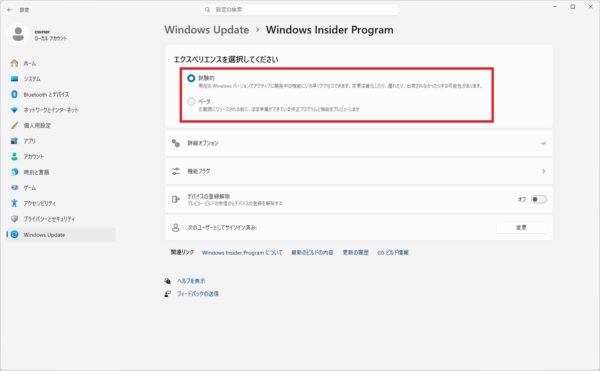
Insider Previewには「チャネル」というグループがあり、どのチャネルに参加しているかによって戻し方が変わります。

【手順】
①スタートボタンをクリックし、「設定」をクリックします。
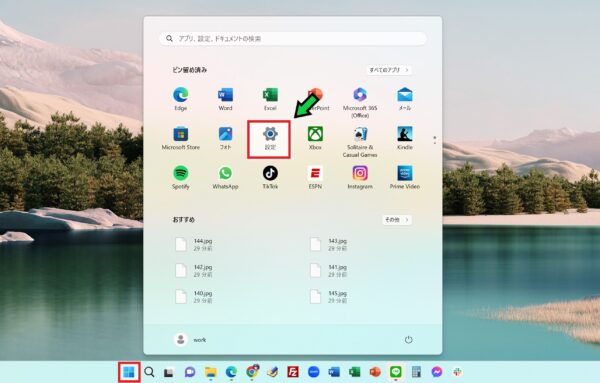
設定を開く
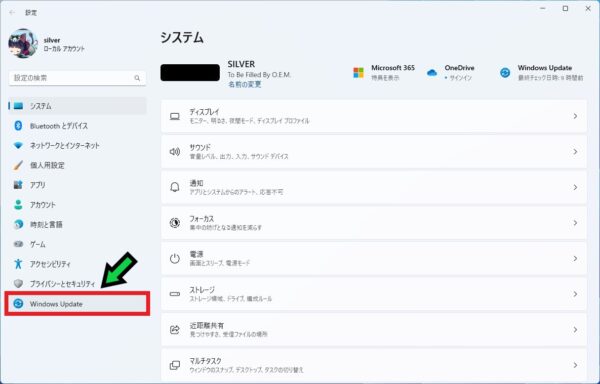
②左側のメニューから「Windows Update」をクリックします。
Windows Updateをクリック
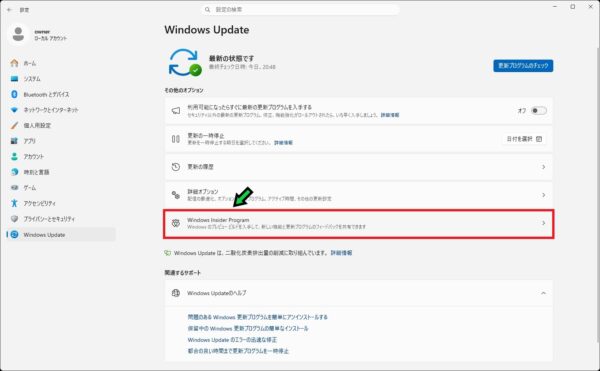
③「Windows Insider Program」をクリックします。
Insider Previewをやめて通常のWindows11に戻す方法
④表示されているチャネル(「試験的」「ベータ」など)を確認します。
Insider Previewをやめて通常のWindows11に戻す方法

注意チャネルによっては、この記事の方法では通常のWindows11に戻せません。Windowsを入れ直す(クリーンインストール)必要があり、パソコンの中のデータもすべて消えます。この場合は、無理をせずパソコンの修理・サポート会社に相談してください。

STEP3.プレビュー版の受け取りを止める

まずは、これ以上新しいプレビュー版が届かないように設定します。

【手順】
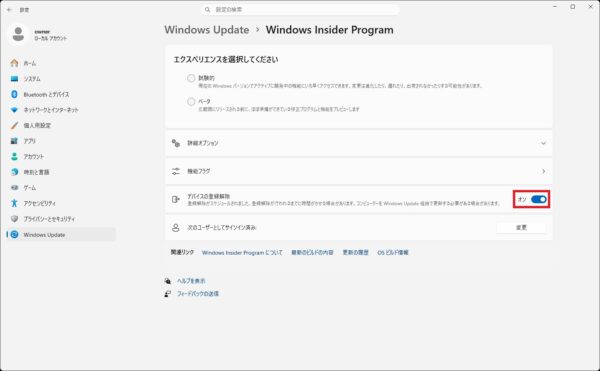
①「デバイスの登録解除」の項目をオンにします。
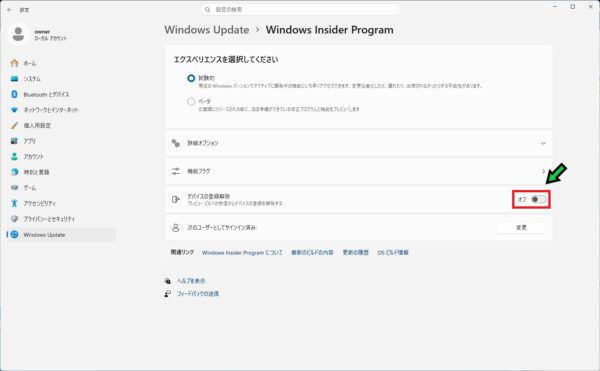
Insider Previewをやめて通常のWindows11に戻す方法

Insider Previewをやめて通常のWindows11に戻す方法

STEP4.Insider Previewをやめて通常のWindows11に戻す方法

【手順】
①「設定」の左側のメニューから「Windows Update」をクリックし、「更新プログラムのチェック」をクリックします。
②通常のWindows11の更新プログラムが表示されたら、画面の案内に従ってインストールし、パソコンを再起動します。

ポイント通常のWindows11に切り替える更新は、Windowsを入れ替えるため、ふだんの更新より時間がかかります。1時間ほど余裕があるときに行い、ノートパソコンの場合は電源アダプターをつないでおきましょう。
ポイント参加中のプレビュー版が通常のWindows11より新しい場合は、通常のWindows11の次のバージョンが公開されるまで、切り替えの更新が届かないことがあります。その場合は、STEP3のスイッチを「オン」にしたまま待つと、公開されたタイミングで通常のWindows11に切り替わります。

通常のWindows11に戻ったか確認する

通常のWindows11に戻ると、デスクトップの右下の「Insider Preview 評価コピー」の表示が消えます。また、「設定」→「Windows Update」→「Windows Insider Program」を開いたときに、チャネルが表示されなくなっていれば、Insider Previewから抜けられています。
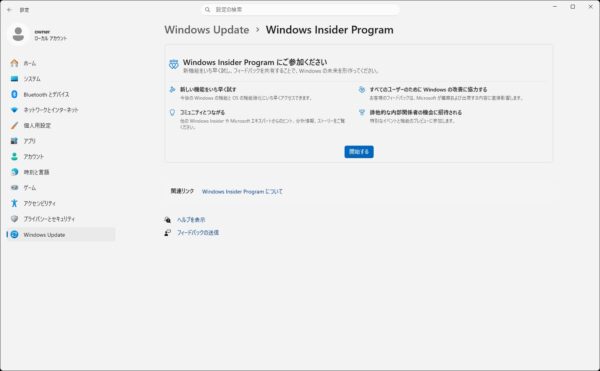
Insider Previewをやめて通常のWindows11に戻す方法

以上で、Insider Previewをやめて通常のWindows11に戻す方法がわかりました。新しい機能を試すのは楽しいですが、仕事で毎日使うパソコンは、安定している通常のWindows11で使うのがおすすめです。

Insider Previewに参加した覚えがない、通常のWindows11に戻せないなどの場合は、お気軽に石川パソコン修理センターへご相談ください。
パソコンの修理・サポートはこちら

ポイント

パソコンは非常に多機能ですが、ほとんどの人が一部の機能しか使っていません。
簡単な設定や仕組みで、業務効率が大幅に変わることもあります。
●パソコンに関する質問はTwitterまでお願い致します。記事で回答します。
≫石川パソコン修理センター|公式アカウント(@ishi_pc)|Twitter
●修理依頼はLINEまでお願い致します。
≫石川パソコン修理センター|公式アカウント|LINE
●コーポレートサイトはこちらから。
≫株式会社 DREAM WORKS|ホームページ
●高性能な中古パソコンの購入はこちらから。
≫リユースパソコン専門|ネットショップ|パソクル
●YouTubeチャンネルはこちらから。
≫PCちゃんねる


石川パソコン修理センター_キャラクター
パソコンに関する事なら何でもお任せ下さい。
●出張対応エリア
【石川県】
輪島市 穴水町 七尾市 羽咋市 かほく市 金沢市 野々市市 白山市 鶴来町 能美市 川北町 小松市 加賀市

●店舗 石川パソコン修理センター 金沢店
石川県金沢市野町3丁目2-34  google map
●本社 株式会社 DREAM WORKS
石川県白山市宮永市町642-3   google map
●ホームページ
https://dwp.co.jp/

新着記事

  1. Insider Previewをやめて通常のWindows11に戻す方法

  2. Copilotキーを右Ctrlキーなどに変更する方法【Windows11 】

  3. 【2026年版】イベントビューアーを使ってエラー履歴を確認する方法【Windows11 】

  4. シャットダウン時に「更新してシャットダウン」と表示されたときの対応方法【Windows11 】

  5. 動的ロックで席を離れたときに自動でロックする方法【Windows11 】

記事を読む

人気の記事 おすすめ記事
  1. マイク内蔵WEBカメラを性能比較してみた【低価格VS高価格】

  2. 【マコなり社長】【後編】「知らないとヤバい!生産性の高いパソコンの使い方 13選」をまとめてみた

  3. 【マコなり社長】【前編】「知らないとヤバい!生産性の高いパソコンの使い方 13選」をまとめてみた

  1. パソコンを出張修理する際に揃えておくと便利なオススメ道具一覧

  2. 【Deco M5】プロが常用する無線ルーターの紹介

  3. 【完全版】Google Chrome検索で変換すると文字が重複してしまう障害の対応方法

ピックアップ記事

  1. パブリック、プライベートどっち?ネットワーク設定の確認方法も解説【Windows11】

  2. マイク内蔵WEBカメラを性能比較してみた【低価格VS高価格】

  3. プロが勧める!パソコンの初期設定6選【Windows10】

  4. パソコンにパスワードはかけなくてもいい?

  5. 【2021年版】マルウェアソフトまとめ【ウイルス、トロイの木馬、危険ソフト】

石川パソコン修理センター

営業時間

本社

住所:石川県白山市宮永市町642-3
電話:076-275-6678
営業時間:10:00~18:00
定休日:日曜・祝祭日
※出張サポートのみの対応となります。事前にお問い合わせ下さい。


金沢店

住所:石川県金沢市野町3丁目2-34
電話:076-255-2905
営業時間:10:00~18:00
定休日:日曜・祝祭日

石川パソコン修理センター
リユースパソコン販売サイト
石川パソコン修理センター_金沢SDGs
パートナーシップ構築宣言ロゴ